
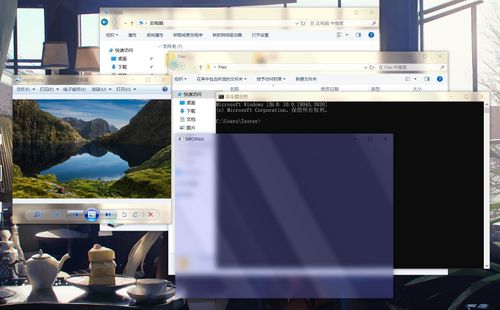
ExplorerBgTool 可为文件资源管理器添加自定义背景图片,无需安装主题破解补丁;支持 Windows 11,也可与第三方主题共存
本工具已停止维护,不再更新。
建议改用 枫の美化工具箱。本工具仅提供文件夹背景功能,可能与美化工具箱冲突,请二选一
主要功能
- 多张背景图片随机切换:打开不同文件夹时,可随机显示不同图片
- 支持左上、右上、左下、右下、居中、缩放、缩放并填充,共 7 种定位方式
- 可为指定文件夹设置专用背景图
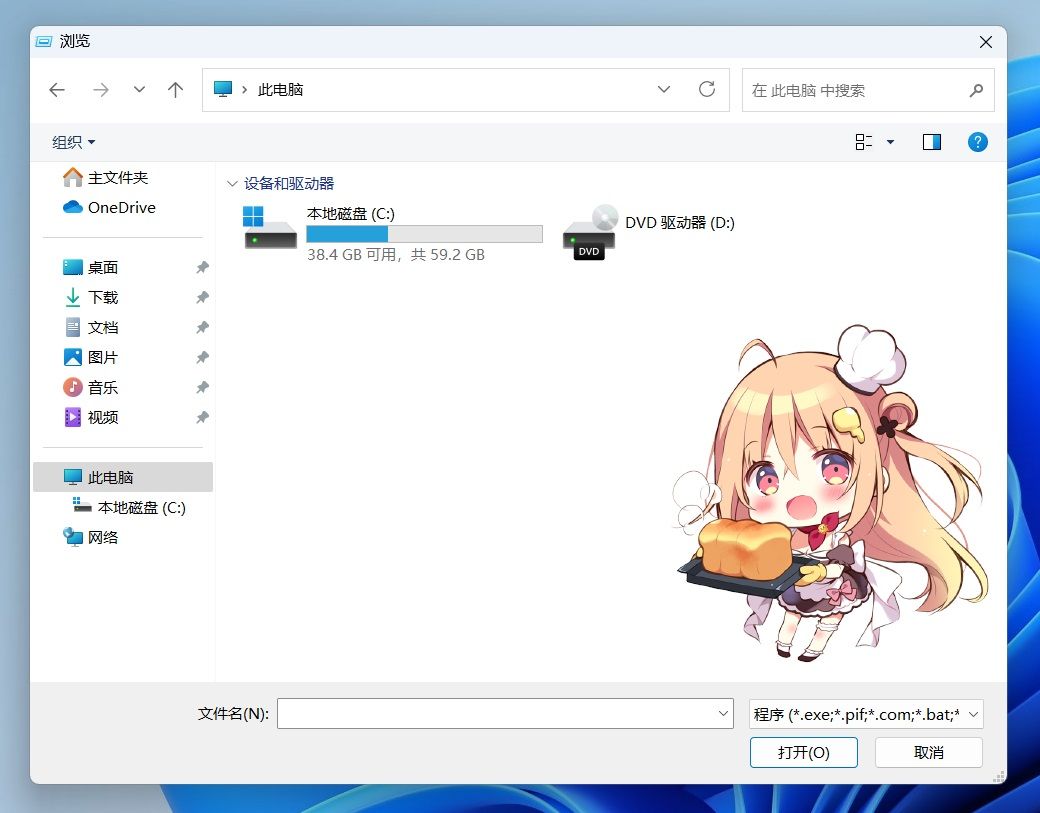
- 可通过配置开启文件对话框支持
- 与主题共存时,背景层级低于主题自带的图片
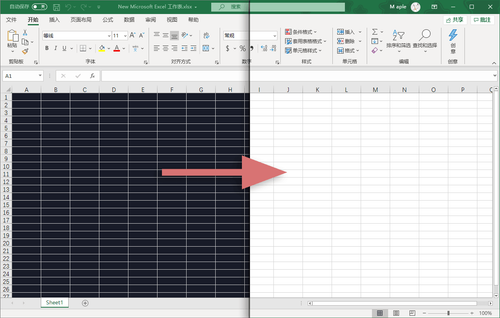
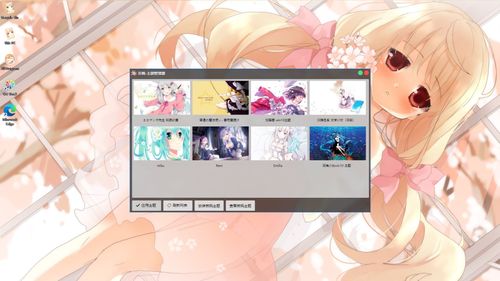
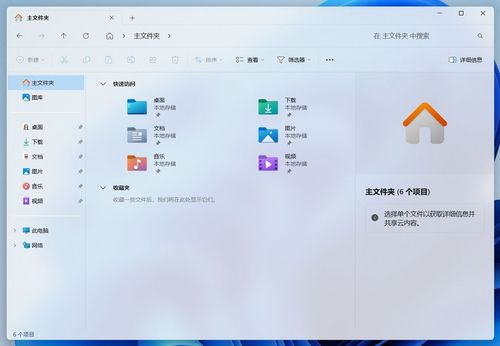
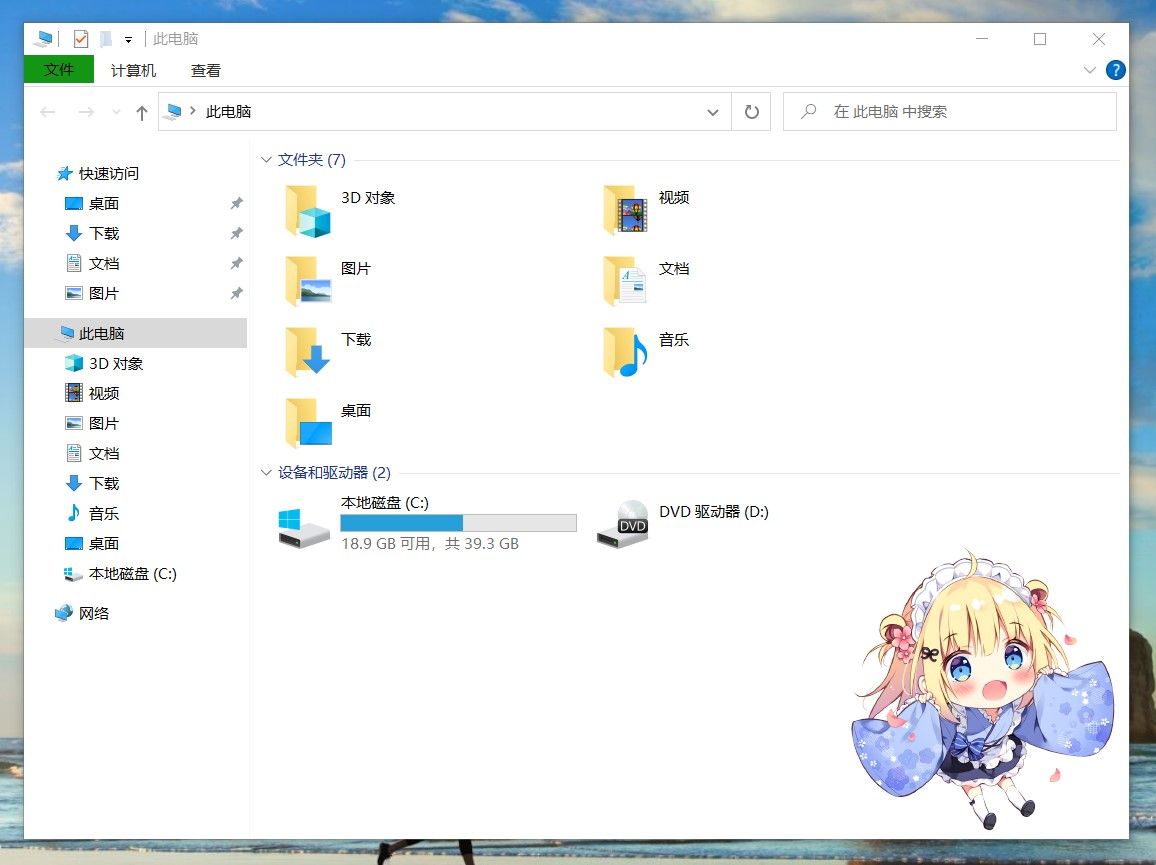
效果预览
点击图片可放大查看
Windows 11
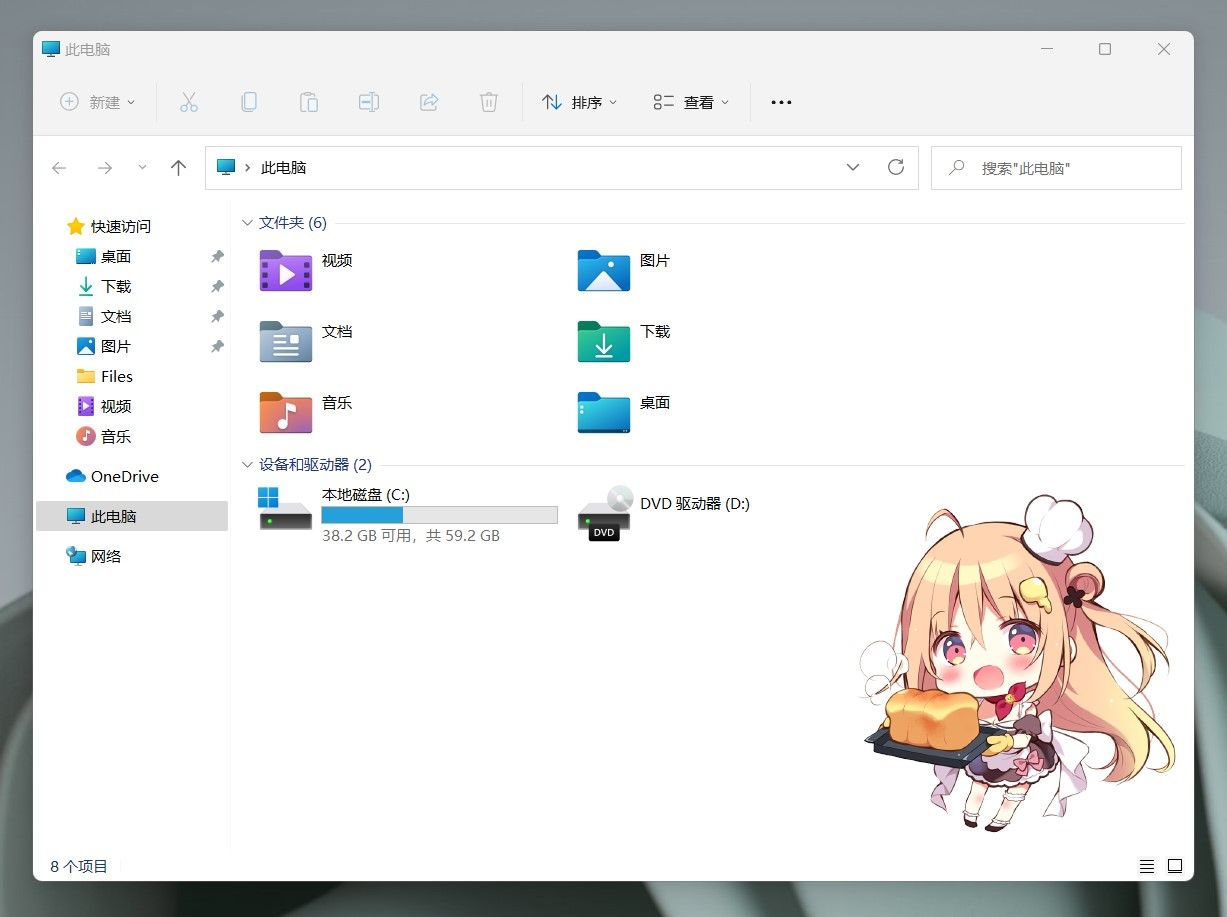
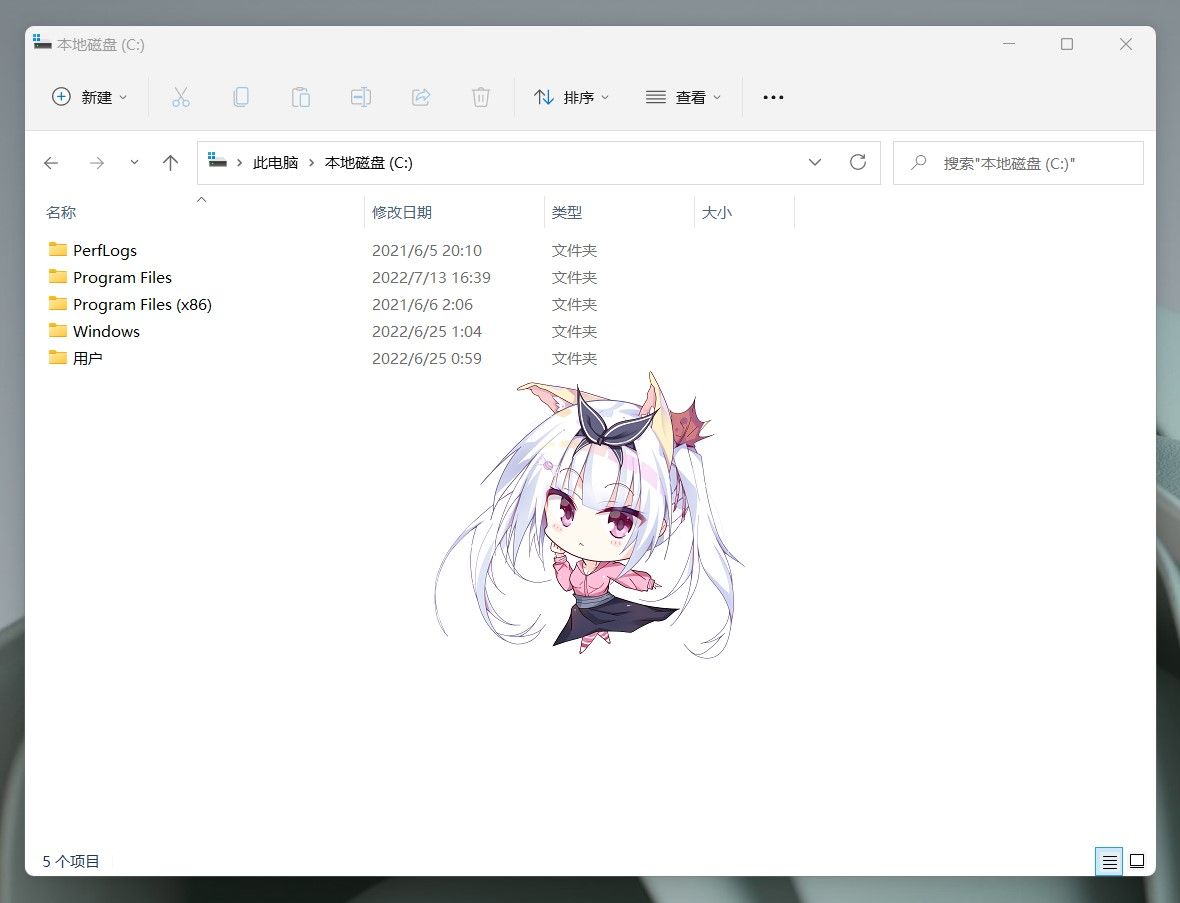
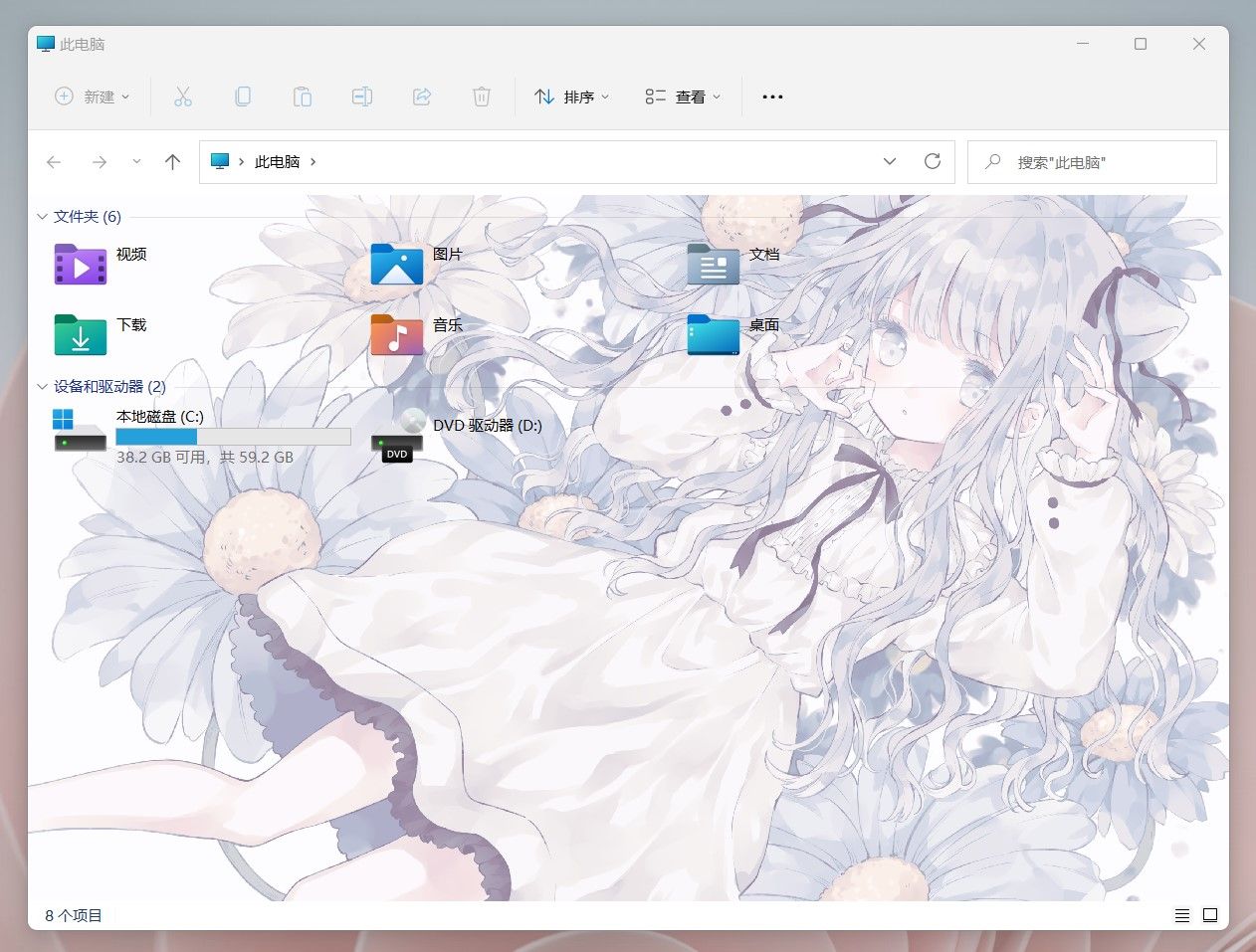
Windows 10 与文件对话框
安装与使用
- 下载压缩包并解压到固定目录
- 运行
注册_Register.cmd - 将有效的 PNG / JPG 图片放入
Image文件夹 - 重新打开文件资源管理器窗口,查看背景效果
修改设置
编辑 config.ini 并保存。无需重启文件资源管理器,只需重新打开当前窗口
random=true:随机显示背景,需放入至少 2 张图片imgAlpha:图片不透明度,范围为 0–255folderExt=true:开启文件对话框支持noerror=true:出现错误时不弹出错误提示
图片定位方式
从 1.0.6 起:0 左上、1 右上、2 左下、3 右下、4 居中、5 缩放、6 缩放并填充
旧版 1.0.5 的 posType=4 代表缩放并填充,升级后需按新参数调整
展开基础配置文件示例
[load]
#指定是否在文件对话框中启用
folderExt=false
#指定是否忽略错误(即出现错误不显示错误弹窗)
noerror=false
[image]
random=true #指定图片是否随机显示 您必须放入至少两张图像
posType=0 #图片显示位置 0=左上角 1=右上角 2=左下角 3=右下角 4=缩放并填充(4仅限1.0.5)
#从1.0.6版本起 4=居中 5=缩放 6=缩放并填充
imgAlpha=255 #图片的不透明度 范围0-255
为指定文件夹设置背景
- 先将图片放入
Image文件夹 - 在
[image]中启用custom=true - 用文件夹完整路径或 CLSID 作为配置节名称
img=后只填写Image文件夹中的文件名,不要填写完整图片路径
展开指定路径与特殊文件夹的配置示例
[image]
custom=true

#括号内填入路径 请先将图片放入Image文件夹然后 img= 指定Image文件夹里的文件名 是文件名不是完整路径!
#某些特殊文件夹路径是CLSID 例如:
#此电脑 This PC
#::{20D04FE0-3AEA-1069-A2D8-08002B30309D}
#快速访问 Quick access
#::{679F85CB-0220-4080-B29B-5540CC05AAB6}
#网络 Network
#::{F02C1A0D-BE21-4350-88B0-7367FC96EF3C}

#示例
[::{20D04FE0-3AEA-1069-A2D8-08002B30309D}]
img=myimage.png

[C:\Users\admin\Pictures\Camera Roll]
img=mypic.png
更新、卸载与故障处理
更新与启动方式
- 自 1.0.2 起,只需注册一次组件即可自动启动,不再需要开机脚本
- 请移除自行添加的开机脚本,不要再使用 MToolLoader 加载扩展
- 更新时,保留背景图片,删除旧版的其他内容,再放入新版文件
卸载
运行 卸载_Uninstall.cmd,按脚本提示完成卸载
图片与崩溃处理
仅支持有效的 PNG / JPG 图片,损坏或不支持的图片可能导致崩溃。如果打开文件夹即崩溃,可按住
Esc再打开文件夹,以禁用扩展加载设置与 Hook;此恢复方式仅适用于 1.0.3 及以上版本
更新日志
展开历史更新日志
2023-5-2
- 新增支持了文件对话框 通过配置文件开启!
folderExttrue时启用文件对话框支持
新增配置选项 可以决定出现错误时是否弹出错误弹窗noerrortrue时不弹出
2022-10-26
- 适配Windows 11 22H2 多标签页窗口
2022-10-25
- 新增可单独设置打开指定文件夹显示指定图片的功能
2022-6-12
- 增加了新的图片定位方式:居中(posType=4)、缩放(posType=5)
请注意 上一版本posType=4是缩放并填充 现在改为posType=6
2022-6-7
- 优化了代码和程序效率
增加了 缩放并填充 图片定位方式 posType=4即可启用
2022-3-3
- 修复了部分版本win10系统重启后第一次打开文件资源管理器会崩溃的bug
2022-2-1
- 修复了重启系统加载扩展可能HOOK无效 而导致没有效果的问题
添加了按住ESC键打开文件资源管理器不会加载设置和禁用HOOK的功能
(如果您添加了不支持图像或者一些其他原因导致文件资源管理器无限重启 请按住ESC键禁用此扩展)
2022-1-31
- 改用Shell方式实现 而无需再使用注入器
这解决了通过命令行和其他方式打开文件资源管理器无效的问题
config.ini添加了新的字段imgAlpha用于指定图片的的不透明度
2021-1-11
- 修复了路径包含空格或其他语言导致无法加载
删除了C#的相关程序 改用C++实现
2021-7-16
- 初版发布
开源与许可
本程序采用 MIT 许可证。转载、使用或修改源代码时,请保留作者与许可声明,具体要求见完整许可证。
展开 MIT 许可证原文
本程序使用MIT开源许可证
MIT License Copyright (c) 2021 Maplespe
Permission is hereby granted, free of charge, to any person obtaining a copy
of this software and associated documentation files (the “Software”), to deal
in the Software without restriction, including without limitation the rights
to use, copy, modify, merge, publish, distribute, sublicense, and/or sell
copies of the Software, and to permit persons to whom the Software is
furnished to do so, subject to the following conditions:
The above copyright notice and this permission notice shall be included in all
copies or substantial portions of the Software.
THE SOFTWARE IS PROVIDED “AS IS”, WITHOUT WARRANTY OF ANY KIND, EXPRESS OR
IMPLIED, INCLUDING BUT NOT LIMITED TO THE WARRANTIES OF MERCHANTABILITY,
FITNESS FOR A PARTICULAR PURPOSE AND NONINFRINGEMENT. IN NO EVENT SHALL THE
AUTHORS OR COPYRIGHT HOLDERS BE LIABLE FOR ANY CLAIM, DAMAGES OR OTHER
LIABILITY, WHETHER IN AN ACTION OF CONTRACT, TORT OR OTHERWISE, ARISING FROM,
OUT OF OR IN CONNECTION WITH THE SOFTWARE OR THE USE OR OTHER DEALINGS IN THE
SOFTWARE.
免责声明
使用与分发前请阅读以下声明
- 使用风险:本程序不包含有害系统或计算机的代码与内容;效果可能因系统、版本或个体差异而不同。
- 下载渠道:请认准本文与原项目 GitHub 页面的官方下载地址,非官方渠道的文件安全性无法保证,相关风险不由开发者负责。
- 使用限制:严禁擅自添加恶意内容、木马病毒及非法内容;原文声明开发者保留举报与撤销源代码或软件使用许可的权利。
- 分发要求:在遵循 MIT 许可证与上述声明的前提下,可分发代码与修改后的程序,但必须注明出处。
旧版本资料
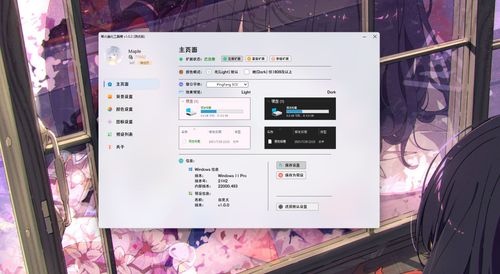
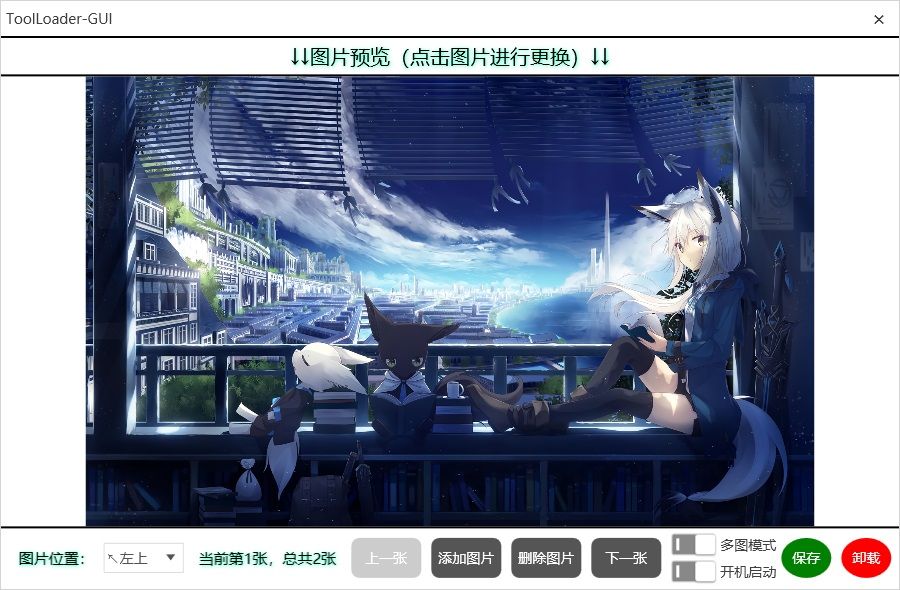
展开旧版界面与可视化设置工具
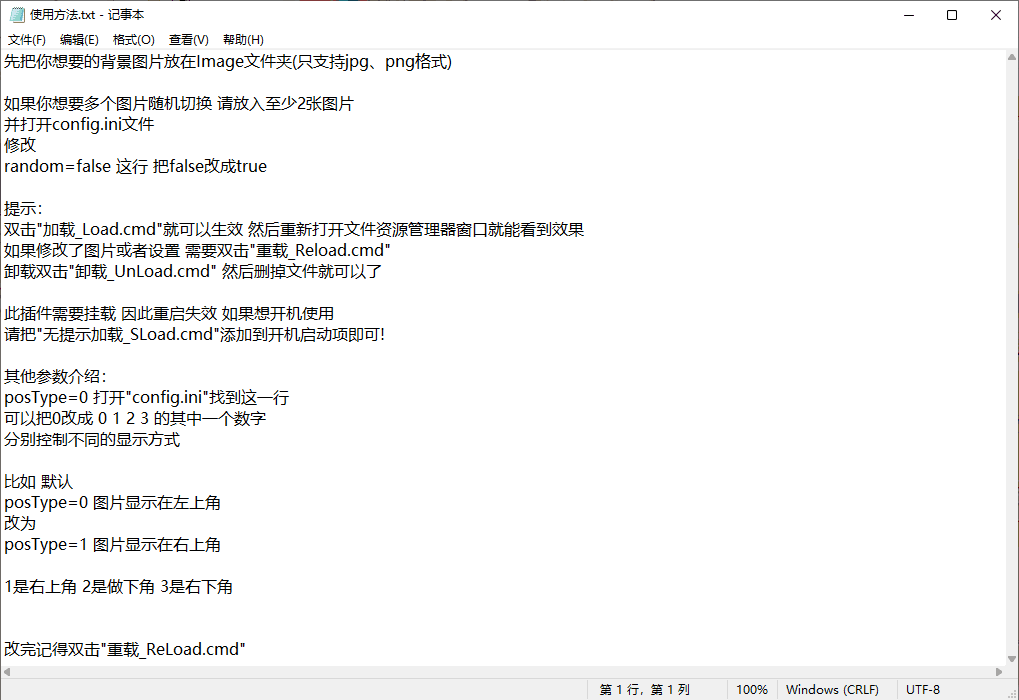
以下为历史版本资料。原文在 7 月 21 日补充了由 @空(ソラ)编写的 GUI 设置工具
展开 2022-01-11 旧版更新与错误代码
该版本修复了路径含空格或其他语言时无法加载的问题,移除了 C# 程序与对应运行库依赖,改用 C++ 实现。原文要求更新时删除全部旧文件
以下错误代码仅供旧版问题排查参考:
/*以下代码部分复制自项目MyToolBox ErrorDef.h
* Author: Maple
* 2021-7-25 Create
* 仅供查询参考
*/
#pragma region ERROR_DEF

#define errstr const std::wstring

/*此错误(0x00) 代表缺少扩展文件ExplorerBgTool.dll*/
errstr MERROR_NotFoundExt = L"ERROR(0x00) dllfile Not Found!";

/*以下错误(0x01-0x07) 即进程无法打开、内存无法写入进程、无法远程加载线程
* 请检查软件是否有足够的权限 或是否被杀软阻止操作*/
errstr MERROR_OpenProcess = L"MERROR(0x01) OpenProcess failed!";
errstr MERROR_AllocMemoryProc = L"MERROR(0x02) Alloc process memory failed!";
errstr MERROR_WriteMemoryProc = L"MERROR(0x03) WriteProcess memory failed!";
errstr MERROR_CreateRemoteThread = L"MERROR(0x04) CreateRemoteThread failed!";
errstr MERROR_CreateProcess = L"MERROR(0x05) CreateProcess failed!";

errstr MERROR_GetProcessList = L"MERROR(0x06) GetProcessList failed!";
errstr MERROR_EnumModules = L"MERROR(0x07) EnumModules failed!";

//此错误(0x08) 代表程序的扩展文件已经加载 不能重复加载
errstr MERROR_ModuleLoaded = L"MERROR(0x08) Module loaded!";

/*此错误(0x09) 代表程序在加载工具扩展时失败 并创建新进程重试 但依然失败
* 请检查应用是否有权限读取进程列表和创建进程的权限 或是否有应用阻止了explorer的创建
*/
errstr MERROR_ReTryFailed = L"MERROR(0x09) Retry LoadTool failed!";

/*此错误(0x10) 代表程序在重试加载工具扩展时超时(5s) 无法找到文件资源管理器窗口
* 请检查是否有应用阻止了explorer创建窗口
*/
errstr MERROR_ReTrytimeout = L"MERROR(0x10) Retry timeout loadtool failed!";

#pragma endregion
文章资源
1 个附件附件暂未解锁
登录后可见