
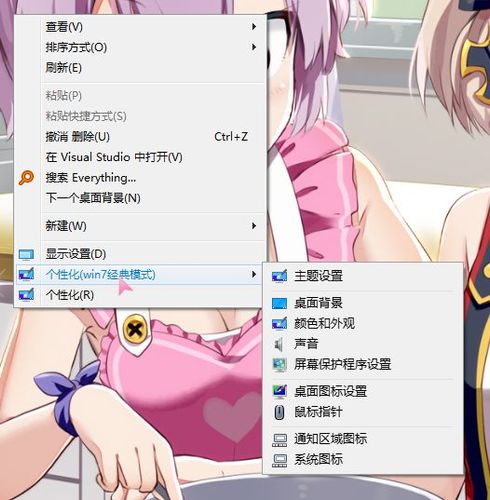
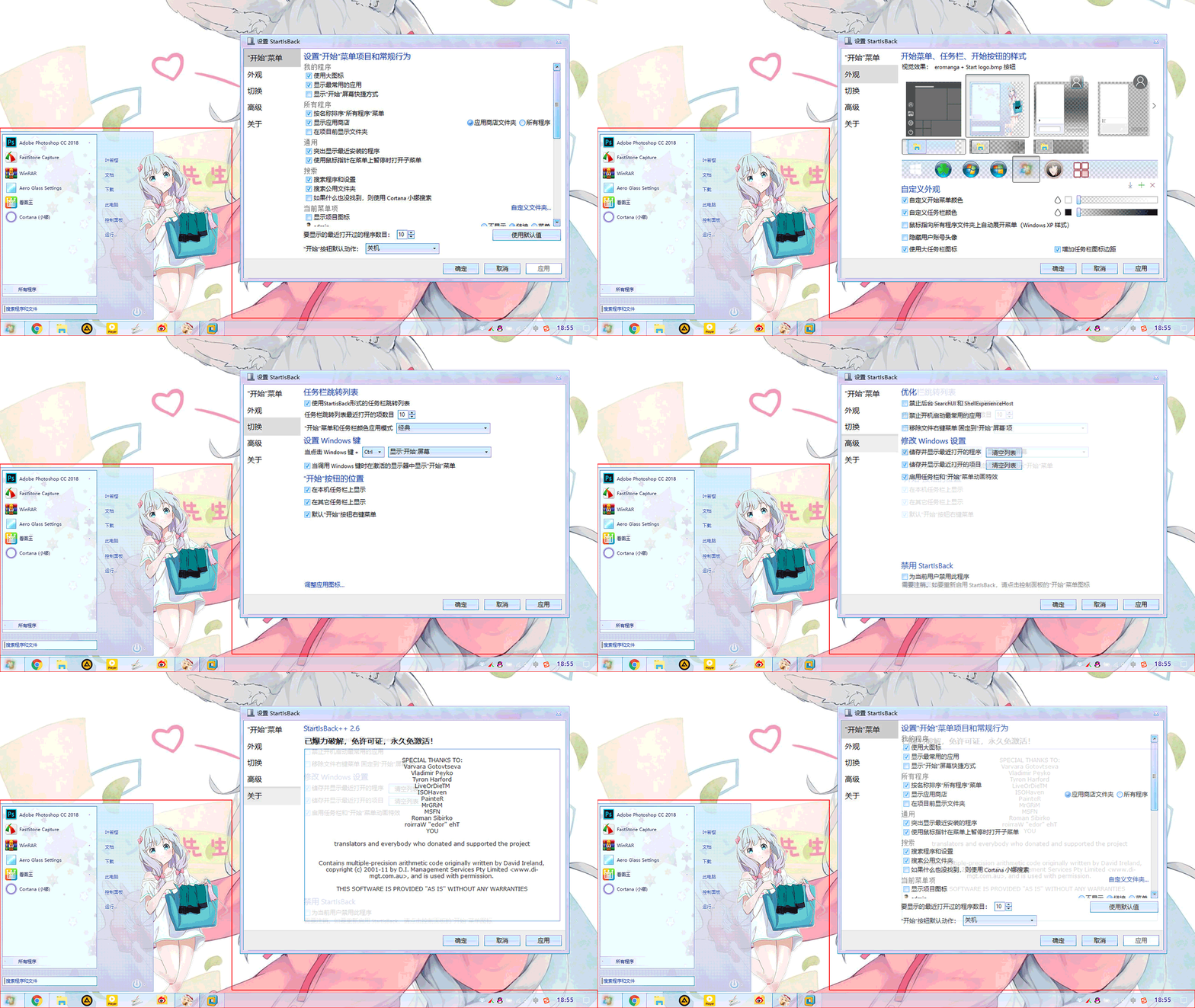
此教程仅适用于没用过主题,并没用过该工具的的童鞋!
相信曾经用win7的童鞋都知道,win10系统使用主题相比7来说不知麻烦了多少!
开始菜单 窗口透明等界面只能依靠相关工具来显示,然而对于第三方工具使用设置相信很多初来乍到的仁兄都一头雾水,于是咱写下了此教程供各位了解。
StartIsBack 简介
这是一个用于显示开始菜单的工具。
安装完成后,只要右键单击属性即可弹出设置界面
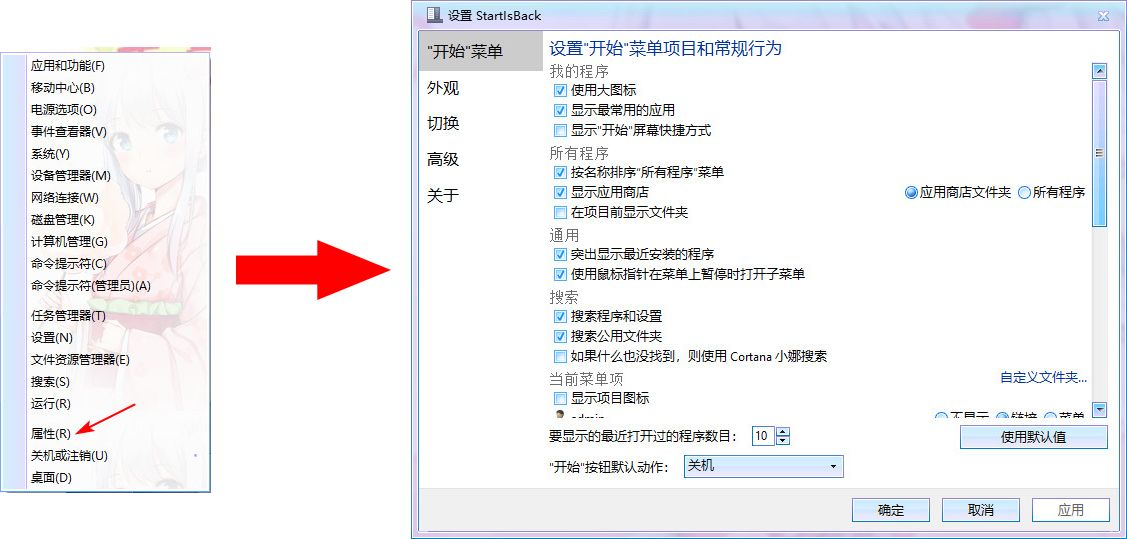
可看到右图中有四个菜单项:
“开始”菜单、外观、切换、高级、关于
设置界面总览
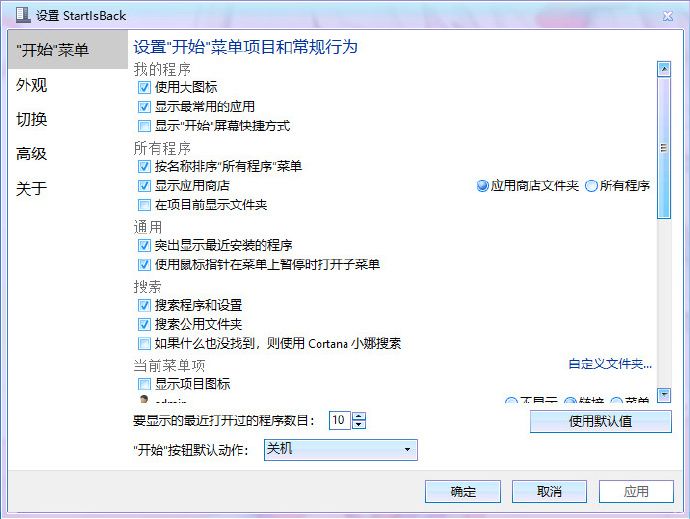
“开始”菜单
设置“开始”菜单项目和常规行为
分为五项:
一、我的程序
**1.使用大图标:**开始菜单 程序左侧图标可大可小
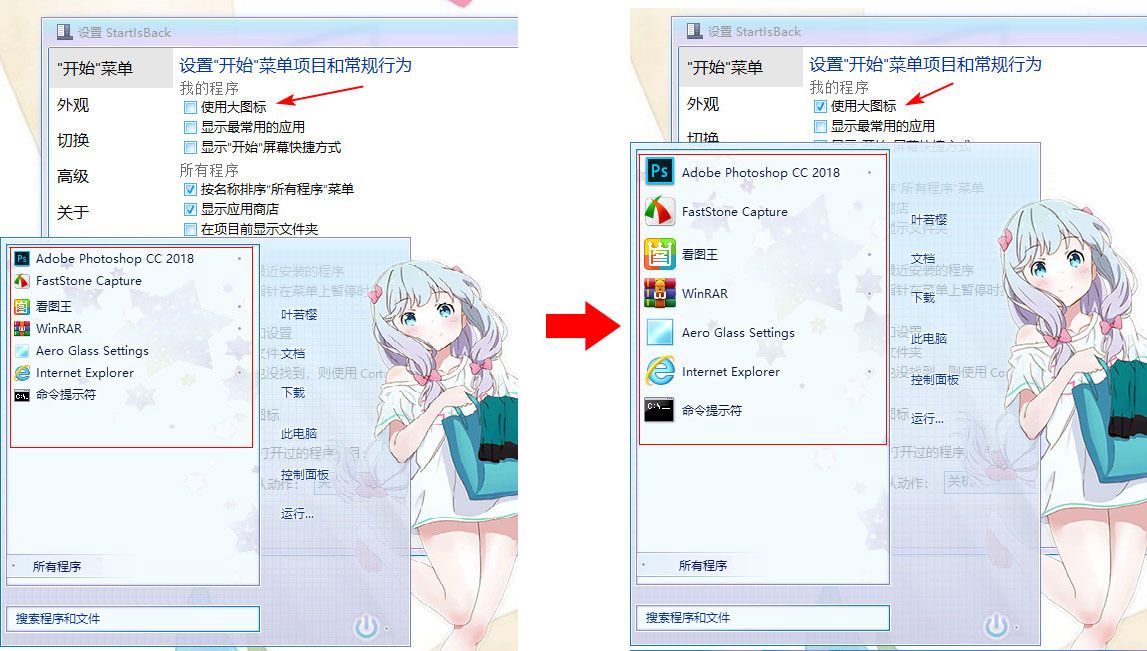
**2.显示最常用的应用:**侧程序上 显示常用的应用
**3.显示“开始”屏幕快捷方式:**左侧程序顶部 显示win10默认开始菜单快捷图标
二、所有程序
**1.按名称排序“所有程序”菜单:**顾名思义按名称排列顺序
**2.显示应用商店:**所有程序中 显示应用
**应用商店文件夹:**所有程序中 把全部应用合并在一个“应用”文件夹里
**所有程序:**所有程序中 不以文件夹方式显示应用
**3.在项目前显示文件夹:**所有程序中 文件夹排列在上方,程序在下方
三、通用
**1.突出显示最近安装的程序:**安装新软件后只要写到开始菜单,就会高亮该程序!可设置显示或不显示
**2.使用鼠标指针在菜单上暂停时打开子菜单:**同针对使用习惯!一般鼠标停留在,带有历史文件记录的程序后,就会自动切换为展开菜单。如关闭则需要手动点击展开菜单
四、当前菜单项
**1.显示项目图标:**开始菜单右侧,此电脑 控制面板这类程序图标是否显示
下方为一系列程序显示方式,请自行设置
外观(重点)
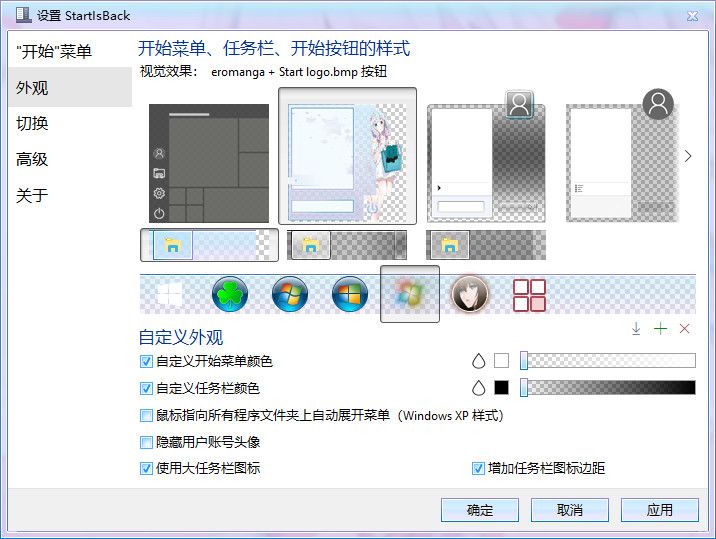
开始菜单、任务栏、开始按钮的样式(此处重点,请仔细观看!)
由上至下 可看到:
开始菜单缩略图、任务栏缩略图、开始按钮缩略图,在这里可自由左右更换开始菜单 任务栏
(注:切换主题后一定要手动点开此界面更换!开始菜单+任务栏非自动更换;如系统未破解 或未安装主题,三处缩略图中既不会出现主题的开始菜单)
**开始按钮的更换:**可看到下方图中,圈里三个图标按钮,左至右依次为:下载、添加、删除

下载:联网下载开始按钮
添加:导入本地开始按钮
删除:删除正方形内已导入的开始按钮,当然是删除已选中的
自定义外观
**1.自定义开始菜单颜色:**调整相关,这个用主题一定要勾上
**2.自定义任务栏颜色:**同调整相关,这个用主题一定要勾上
以上两处可看到右侧有调整框,左至右分别为:模糊或透明按钮、开始菜单+任务栏背景色、背景色透明度。
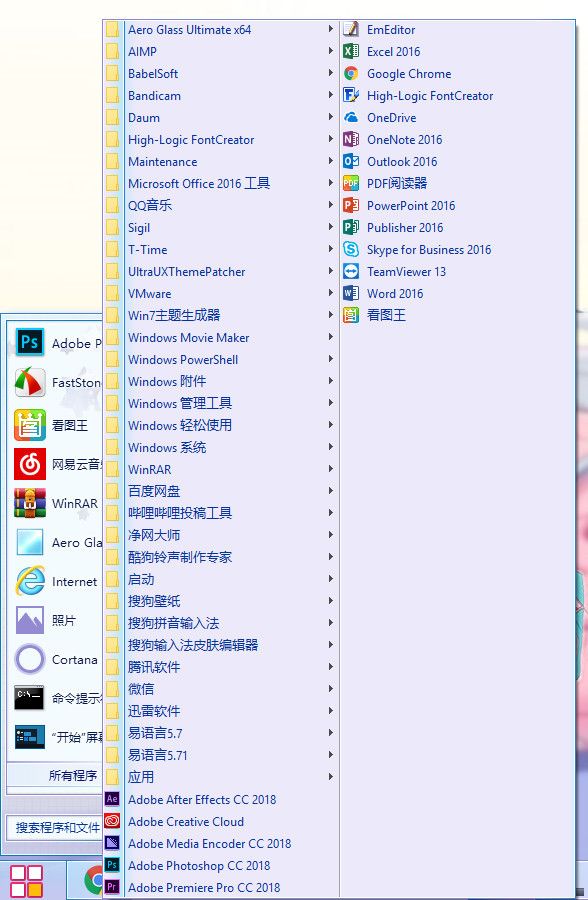
**3.鼠标指向所有程序文件夹上自动展开菜单(Windows XP 样式):**其实就是所有程序换成XP模式,可见下方预览图
**4.隐藏用户账号头像:**即开始菜单右上头像
**5.使用大任务栏图标:**任务栏图标可大可小
**6.增加任务栏图标边距:**任务栏图标之间的空隙
切换
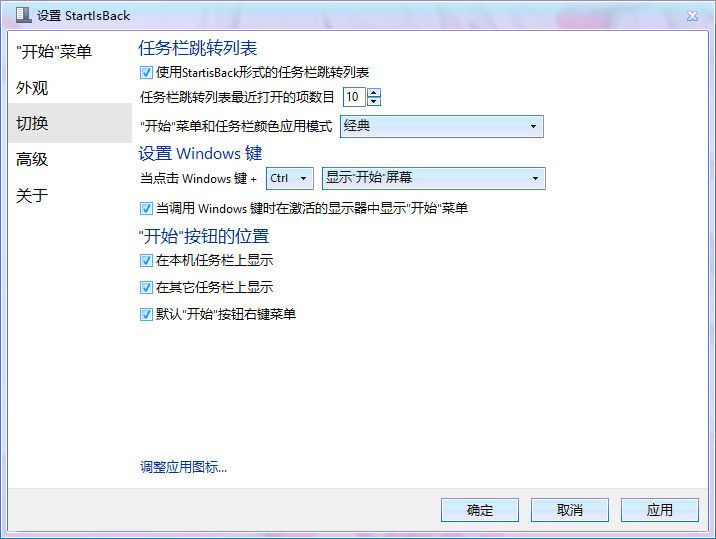
任务栏跳转列表
**1.使用StartIsBack形式的任务栏跳转列表:**务必选中!当然要是想用默认样式也可不选中
**2.任务栏跳转列表最近打开的项数目:**显示改程序最近打开的文件数目
**3.“开始”菜单和任务栏颜色应用模式:**此处乃任务栏右键界面,想显示主题右键菜单效果务必选择“经典”,其他为默认
下方建议全选中,详情介绍等后续。
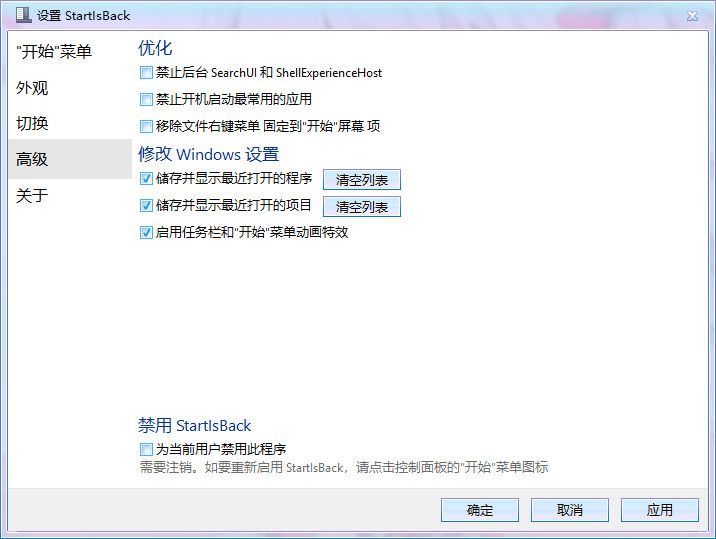
高级
优化全空就好
修改 Windows 设置
1.储存并显示最近打开的程序:选中则显示开始菜单左侧程序历史记录(当程序过多时 可点击“清空列表”清理)
**2.储存并显示最近打开的项目:**选中则显示任务栏右键(任务栏跳转列表)程序历史记录
**3.启用任务栏和“开始”菜单动画特效:**此为显示特效,启动开始菜单和切换展开菜单的淡入淡出效果