
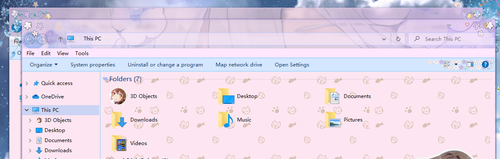
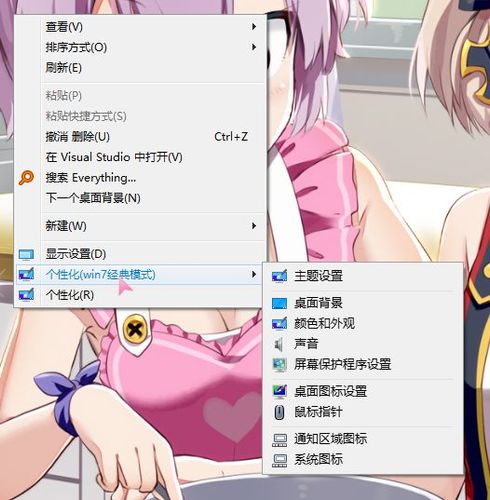
前言
虽然咱们网站主打win10,鉴于win7用户还是很多,于是咱决定完善7的教程( • ̀ω•́ )✧
而且win7使用很方便 教程只要提一下就OK了
系统版本建议使用win7 SP1家庭版本以上系统,并开启aero窗口透明效果。
不过由英文小白的我做教程真的好?(*゚ェ゚*||)
第一步 破解
方式一、
点击下载破解补丁 进行安装 UltraUXThemePatcher
内含使用教程,此工具支持win7系统。
破解后需重启
破解完毕需要重启电脑!
说明:樱茶主题安装包,内含点击破解、安装文件夹背景补丁功能 ,顺便安装主题
第二步 安装文件夹背景补丁
方式一(快捷简便,一键即成)、
使用桂叶制作的樱茶主题安装包:内含点击破解、安装文件夹背景补丁功能 ,顺便安装主题。
方式二(适用爱钻研的童鞋)、
下载樱茶文件夹背景补丁:
- 首先访问目录C:\Windows\system32\ 找到explorerframe.dll
- 在该dll上右键——管理员取得所有权,
- 然后给这个dll重命名(如explorerframe00.dll)
- 接着根据自己系统的位数,把对应的explorerframe.dll复制到这里面
- 最后重启或注销后即出现文件夹背景。
第三步 安装和使用主题
安装主题:点击你下载到的主题
如果是exe文件,直接安装即可。
如果是rar压缩包,解压后把主题文件复制到C:\Windows\Resources\Themes
应用主题:在个性化主题界面选择你的主题
注意:
使用主题 为达最佳效果,显示缩放比必须为100%!
如遇开始菜单高度问题,可调整“任务栏和「开始」菜单属性”
可选功能
控制面板细节与登录背景替换
一、显示 控制面板左侧图片 及相关细节
所需工具:Windows Theme Installer
- 打开“取管理员权限”文件夹,运行“安装-取管理员权限.reg”注册表,实现 右键菜单添加取管理员权限功能
- 打开文件夹“C:\Windows\System32”,找到“ExploreFrame.dll”和“Shell32.dll”文件右键取管理员权限
- 运行主程序(*以管理员身份运行)“Windows Theme Installer v 1.1.exe”
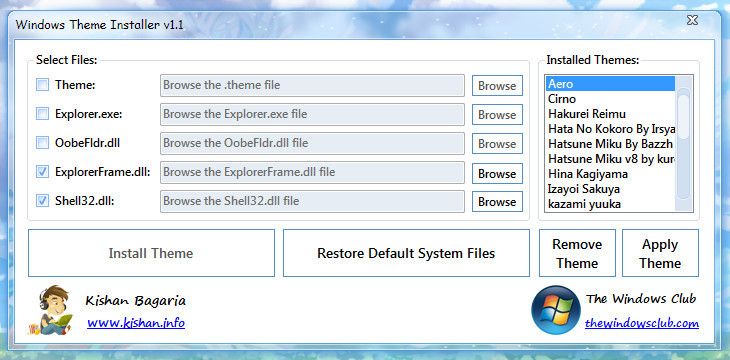
- 勾上“ExploreFrame.dll”和“Shell32.dll”选择框
- 单击“Browse”按钮替换两者为文件夹内含的dll
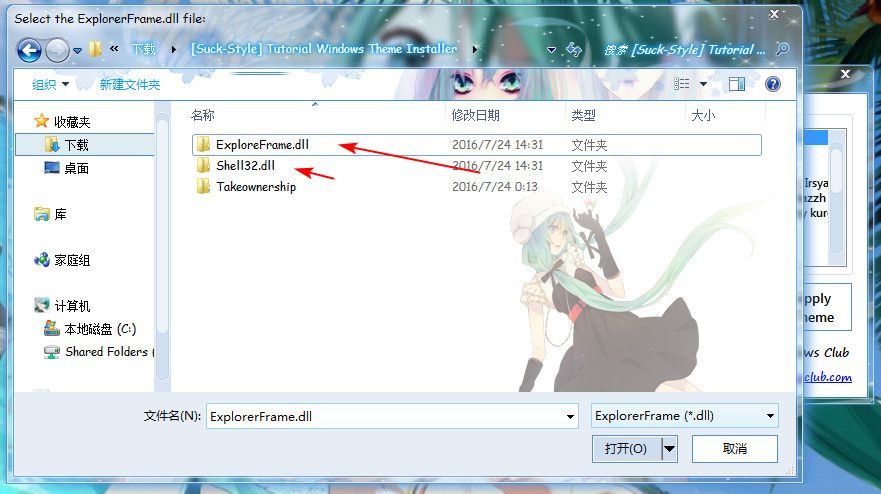
- 替换后单击“Install Theme”按钮(不应用主题)
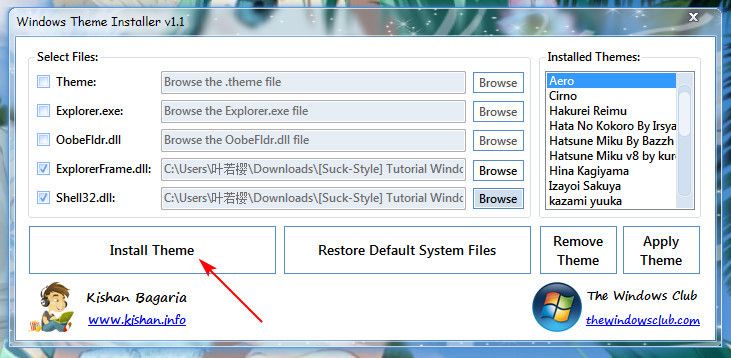
- 重启系统 实现效果。(如主题不含此图 则不显示图片)
二、登录背景替换
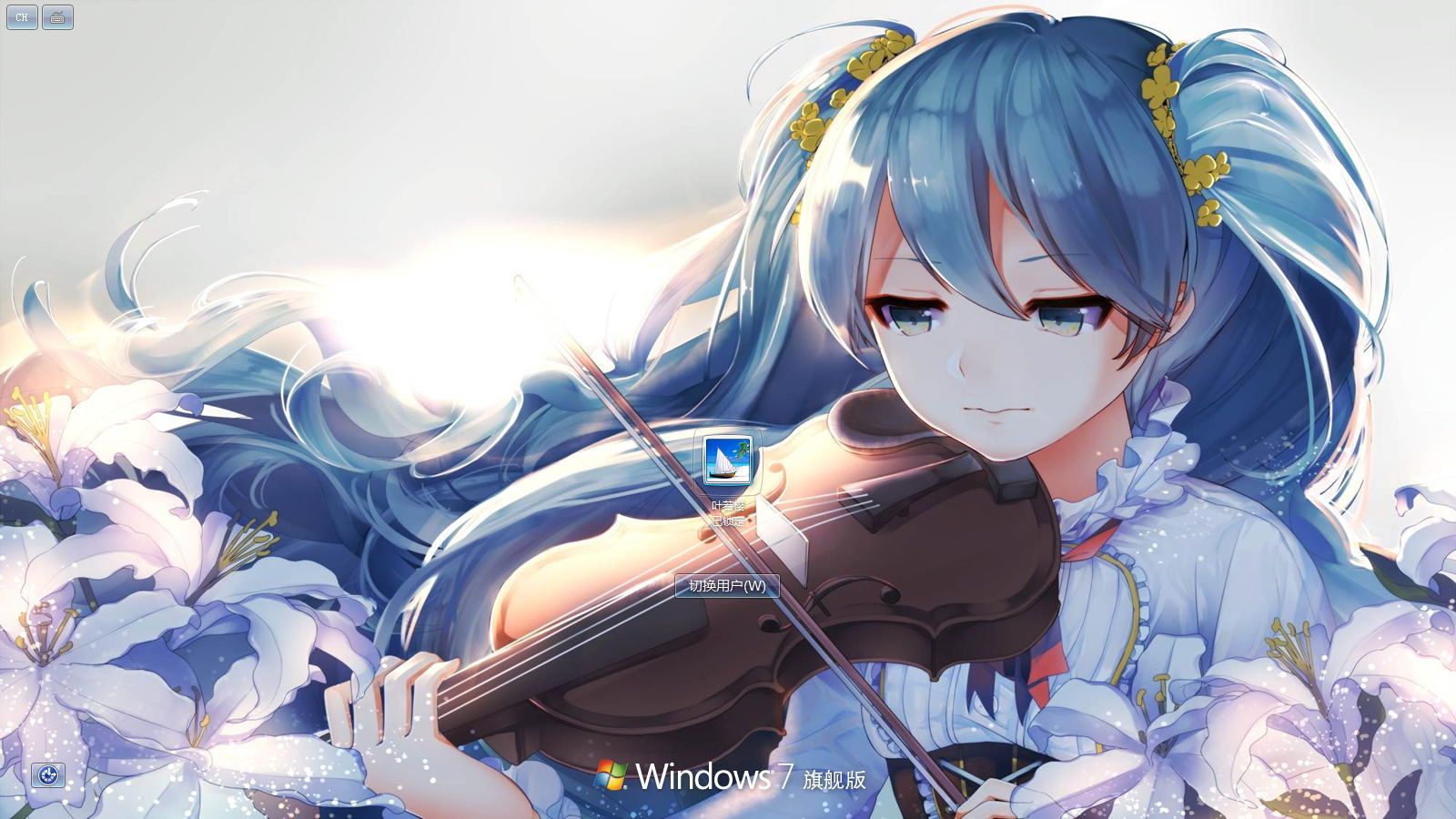
所需工具:
- 点击Change Logon Screen按钮更换图片(注: 程序只支持更换.JPG文件)
- 点击Test按钮进入win7锁定界面
- 点击Revert to Default Logon Screen按钮还原为默认界面
- 点击About按钮查看软件信息
文章资源
2 个附件附件暂未解锁
登录后可见