win10主题常见问题及解决方案
说明
使用主题时难免出现一些问题,下面列出一些常见问题及解决办法
如果有什么问题没有说到的知道解决办法的可以帮忙补充一下QWQ
最后更新: 2020-3-24
下面按问题类型列出解决方法,可通过文章目录跳转。
弹窗报错相关问题
#AeroGlass报错
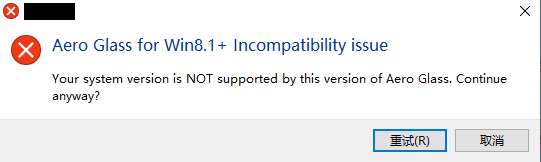
● 此情况为不支持当前系统。请查看系统版本号,注意安装适合系统版本的AeroGlass
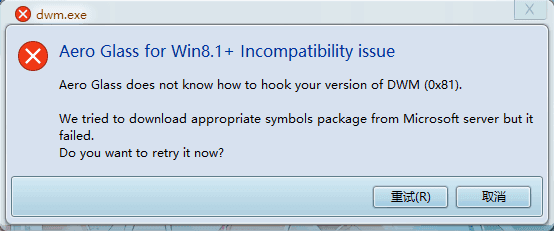
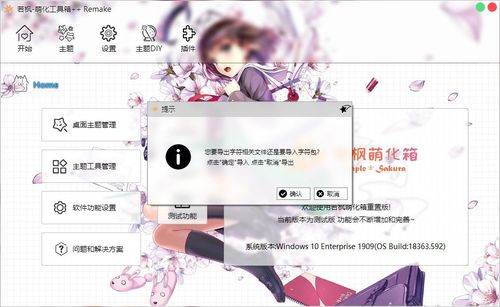
● 此情况为字符文件不支持或不存在。请重新下载字符文件。
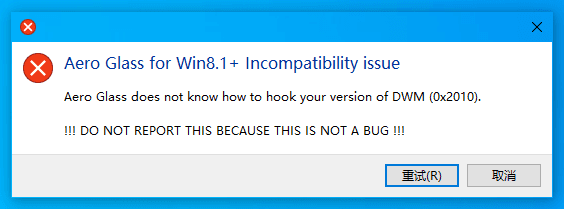
● 此情况同样也为字符文件不支持或不存在。请重新下载字符文件, 一般为1903及以上系统出现此弹窗
如何下载字符?
注:仅破解版的。官方版的一般不会出现这种问题
独立破解版 或1803之前版本
▼ 方法: 打开安装目录 右键管理员身份执行 “sym_load.cmd” 文件
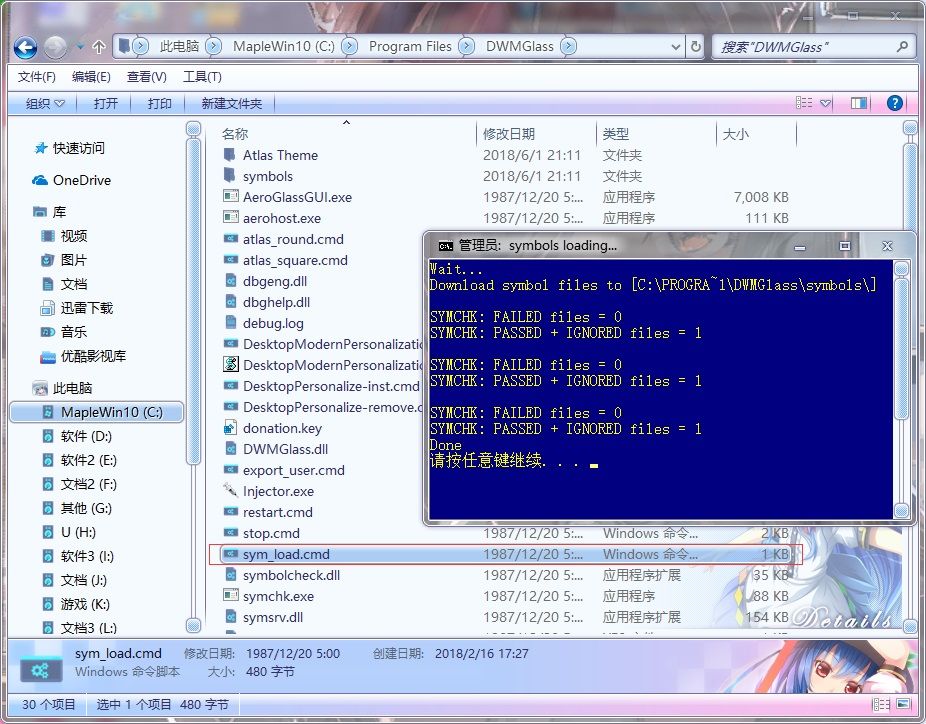
#注意事项:
• 如果出现Not字样 则证明下载失败 需要o墙下载啦_(:з」∠)_
• 全部为 SYMCHK: PASSED + IGNRED files = 3才算安装成功哦
#萌化工具箱
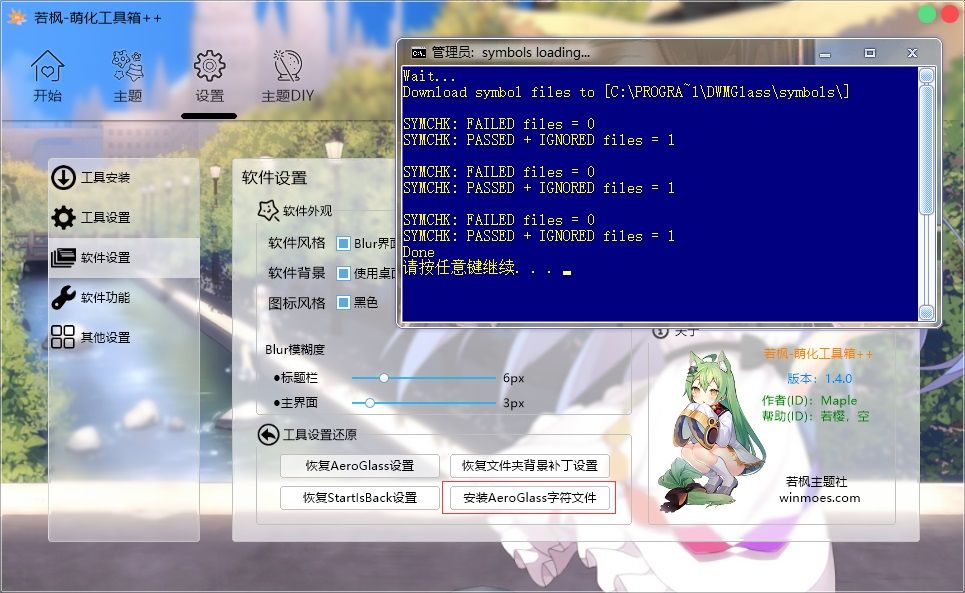
▼ 依次点击 设置-软件设置-安装AeroGlass字符文件(重制版萌化箱也一样)
萌化箱启动报错
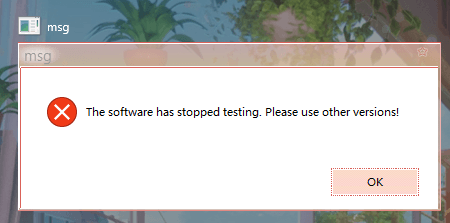
● 软件需要联网使用 所以请检查网络连接后再打开软件 软件不能离线使用的qwq 如果有代理 请关闭后尝试
包含内容:
- AeroGlass弹窗报错相关及解决办法
- 萌化箱弹窗报错相关及解决方法
全透明主题使用问题
#全透明主题是黑色的 不透明
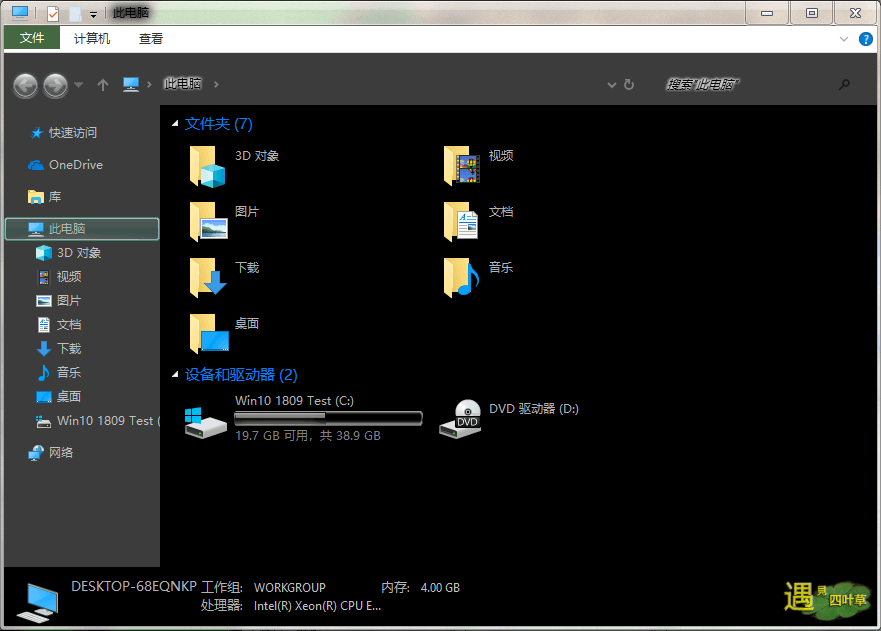
#小提示:
• 透明主题必须使用特定的软件才可以使其生效
• 可能需要安装AeroGlass
▼ 透明化黑色主题的软件(点击即可传送):
• BlackContextmenu
• Black Aero Glass
• Black Glass Enhanced
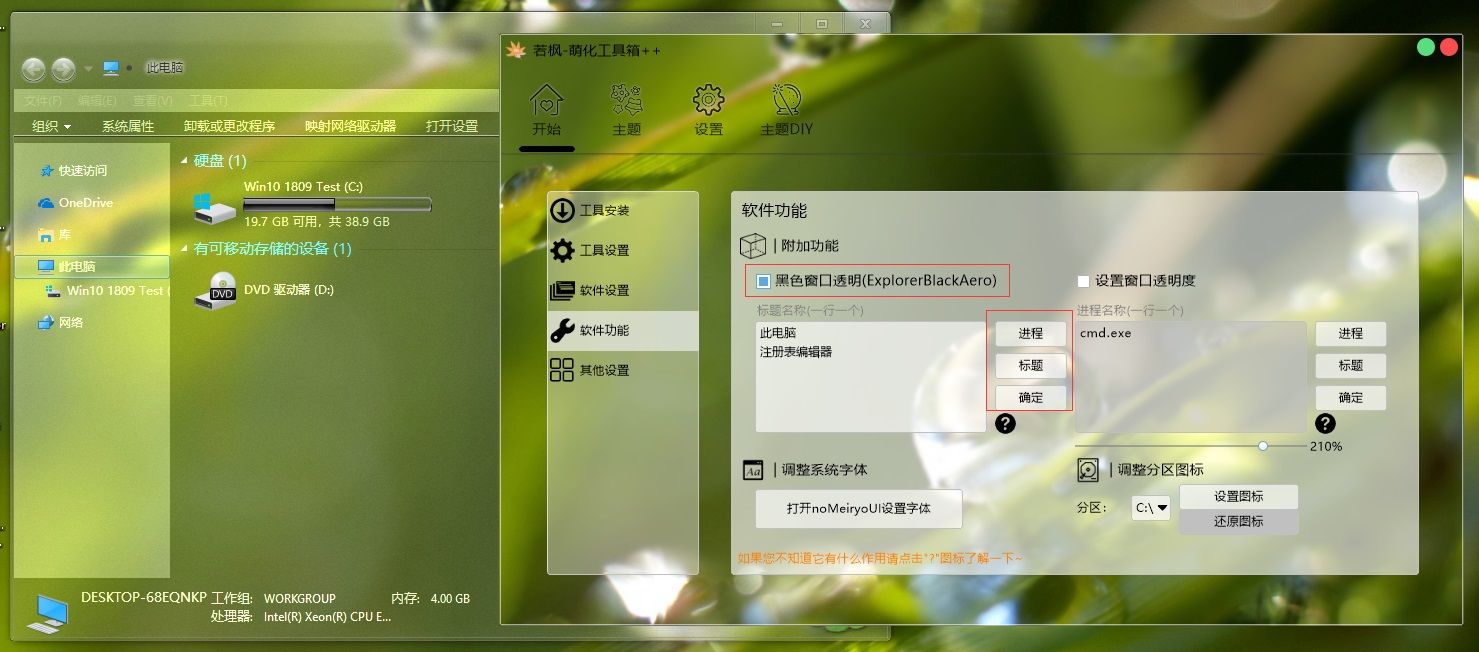
▼ 使用萌化工具箱方法:
设置-附加功能-黑色窗口透明
填入窗口标题或者进程名字即可(萌化箱重制版 请点添加按钮)
使用透明化软件 字体穿透问题
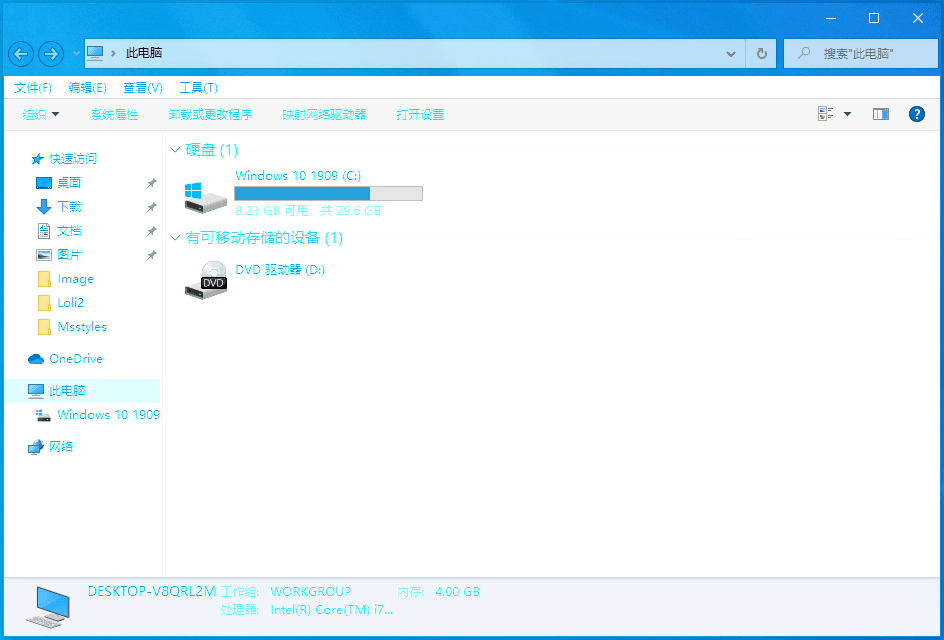
● 请注意 非全透明主题(或黑色系主题)不可使用类似工具透明。请关闭相关软件 是不能用哒 >_<
包含内容:
- 全透明主题不透明问题及解决方法
- 主题字体穿透问题及解决方法
开始菜单和任务栏相关问题
#更换主题后开始菜单和任务栏无变化
▼ 解决方法:
> 首先确保安装了StartIsBack 如果没有 可以手动安装或使用萌化箱安装
> 打开StartIsBack设置-外观 选中主题的开始菜单或任务栏 点击应用即可
▼ 如何打开StartIsBack设置?:
> 可以使用萌化箱: 依次点击 设置-StartIsBack设置-打开设置
> 或者直接打开: 右键任务栏的开始按钮-点击属性(如果没有属性选项 证明没有安装成功)
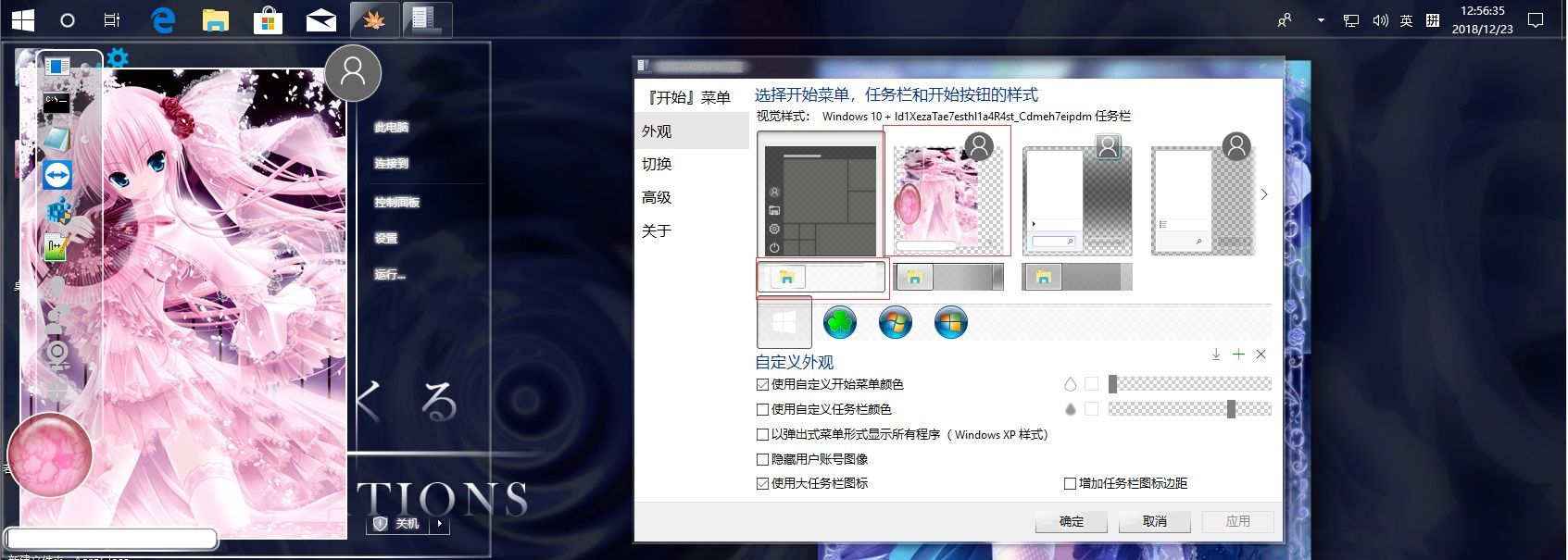
● 注: 使用萌化工具箱安装StartIsBack 应用主题会自动使用主题的开始菜单和任务栏
包含内容:
- 应用主题不显示主题的任务栏或开始菜单问题及解决方法
- 如何打开StartIsBack设置面板
如何删除主题
▼ 手动删除主题的方法
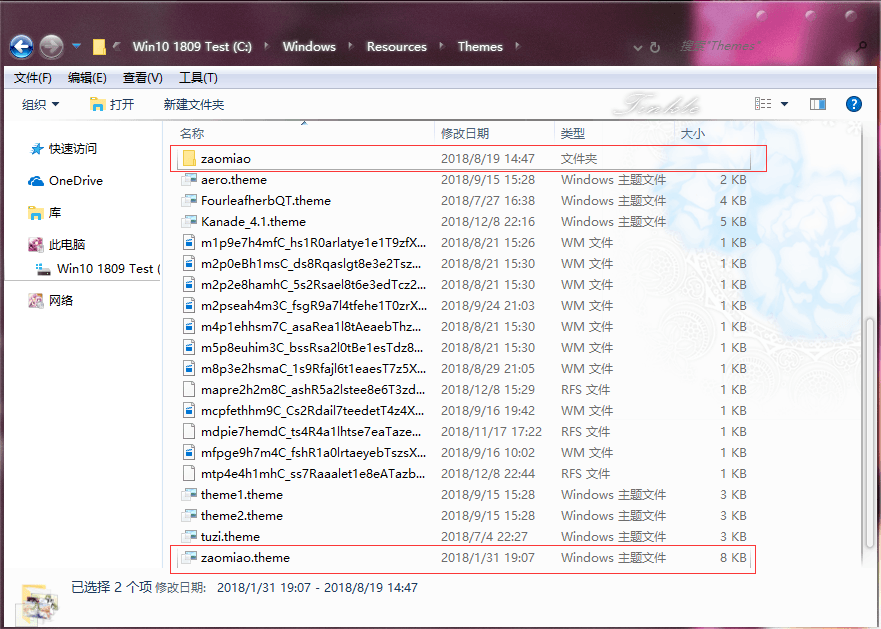
> 首先打开主题文件夹(C:\Windows\Resources\Themes)
>选中主题目录和theme文件右键删除即可,一般theme文件和目录名字差别不大
● 注: 不可以删除正在使用的主题 如果强制删除 重启电脑会黑屏
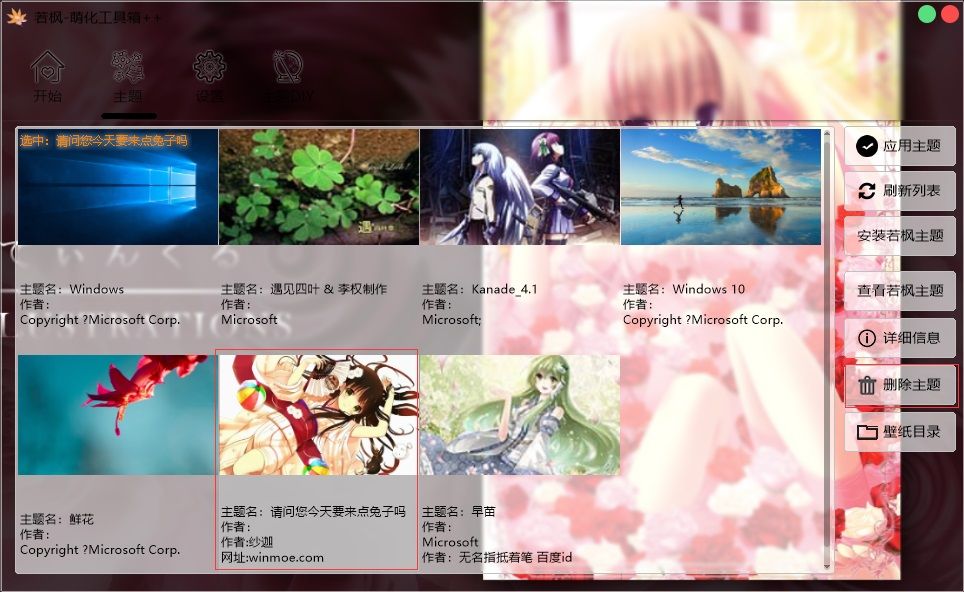
使用萌化箱删除
● 选中要删除的主题 点击删除主题即可
包含内容:
- 手动删除主题方法
- 使用萌化箱删除主题方法
右键菜单相关问题
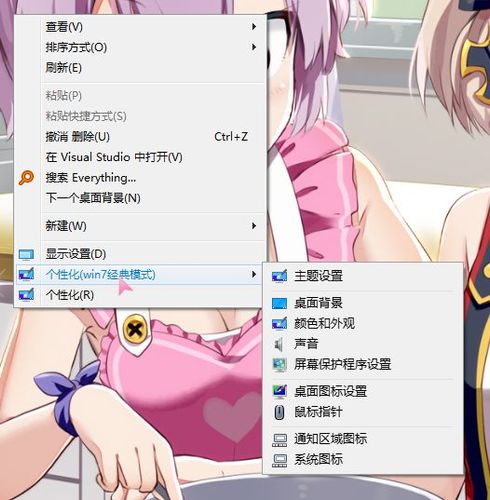
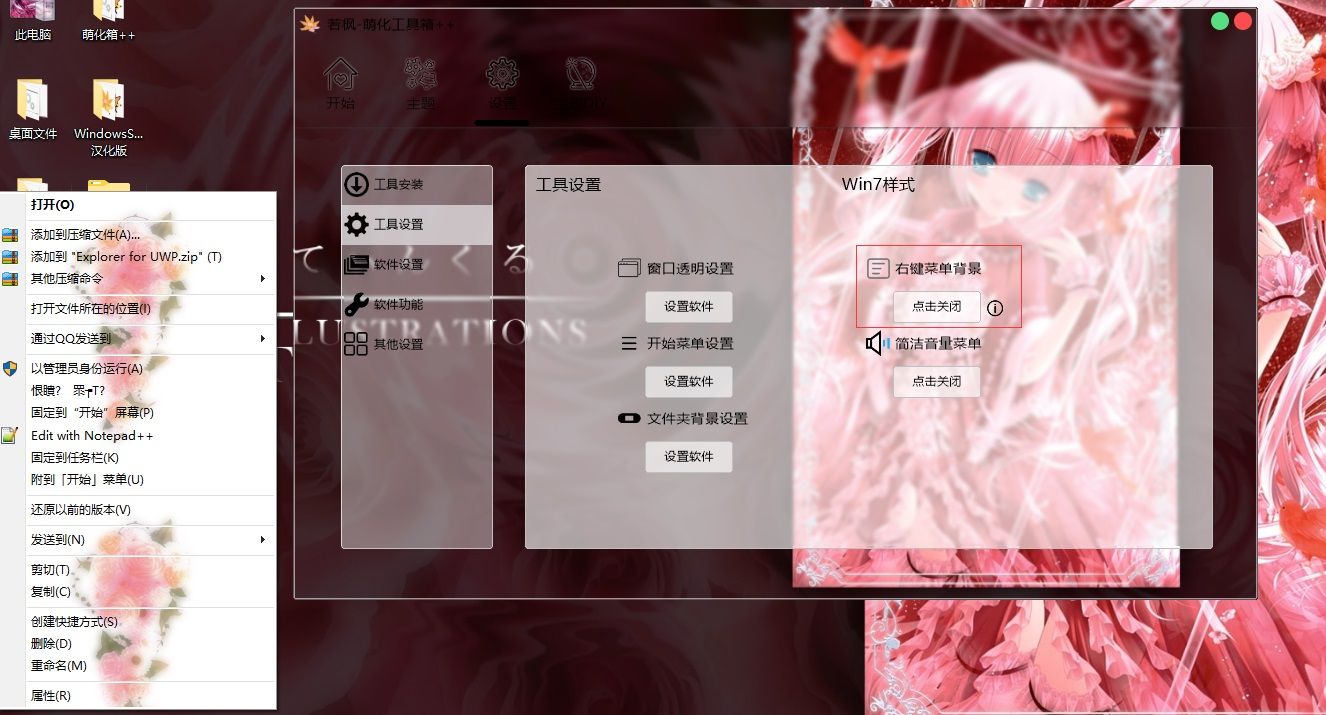
#如何开启右键菜单背景
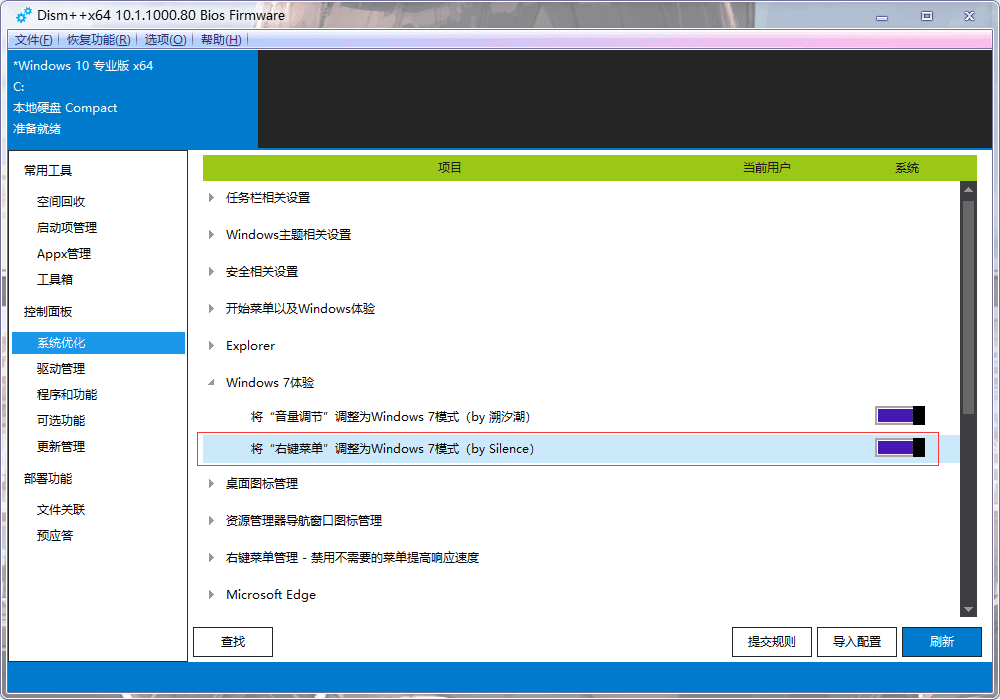
▼ 使用Dism++(如图所示)
● 注: 使用Dism++ 仅支持1809以下 1809及以上请使用萌化箱
▼ 使用萌化工具箱
● 注: 1809及以上系统右键菜单背景开启之后需要先右键一下桌面文件即可生效!
● 1809及以上系统 使用免费版的萌化箱 需要安装VC2017运行库后再开启才可生效(如果是重制版萌化箱则无需安装)
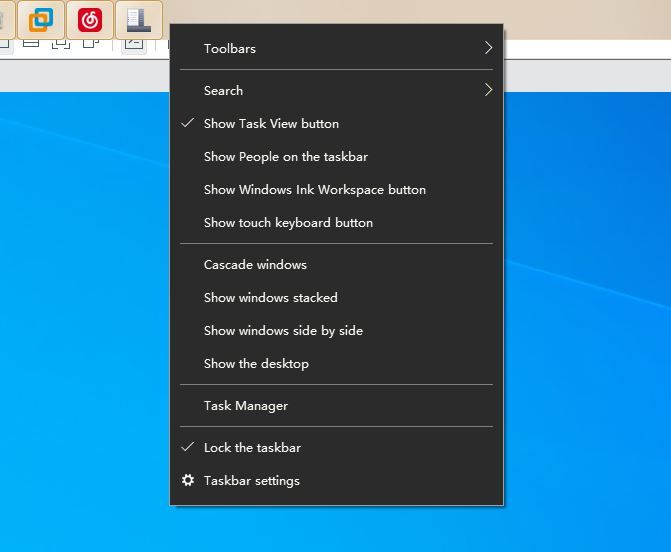
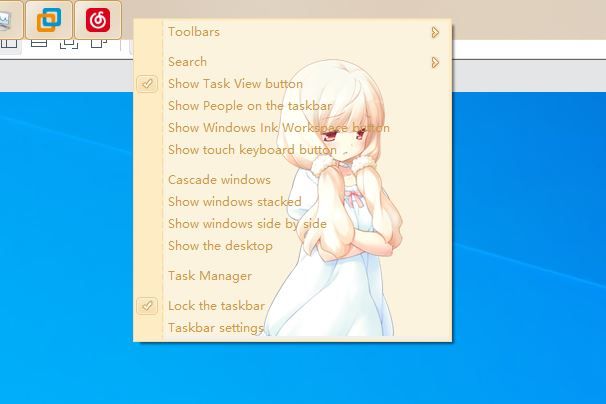
如何开启任务栏右键菜单背景
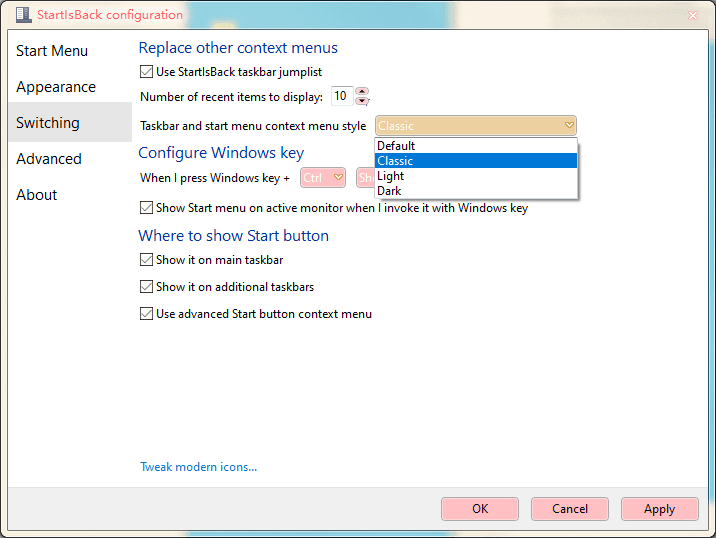
▼ 方法:
> 打开StartIsBack配置菜单-点击 切换(Switching)
> 将 任务栏和开始菜单上下文菜单样式(Taskbar and start menu context menu style)改为 经典(Classic)
● 效果:
包含内容:
- 开启桌面右键菜单背景方法
- 开启任务栏和开始菜单右键菜单背景方法
开始菜单错位
#开始菜单上下错位
● 问题描述: 开始菜单上下拉伸或错位严重
▼ 解决方法①:
> 修改系统缩放比例为100%
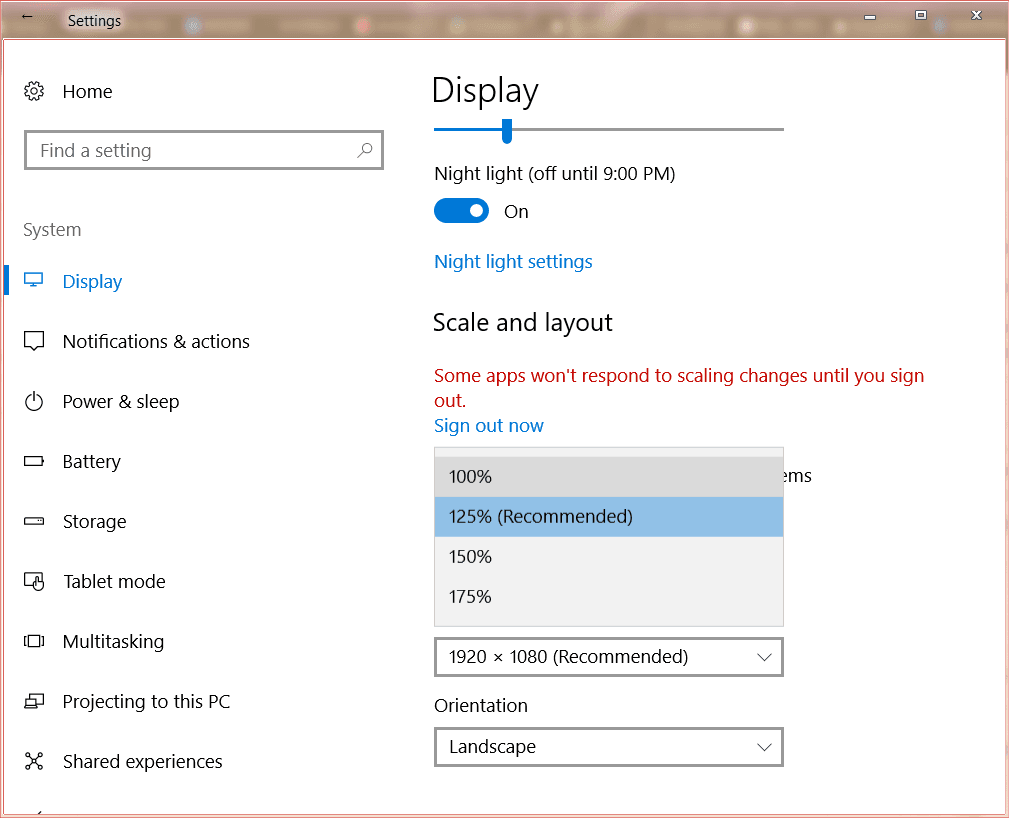
● 然后重启电脑重新应用主题即可
▼ 解决方法②:
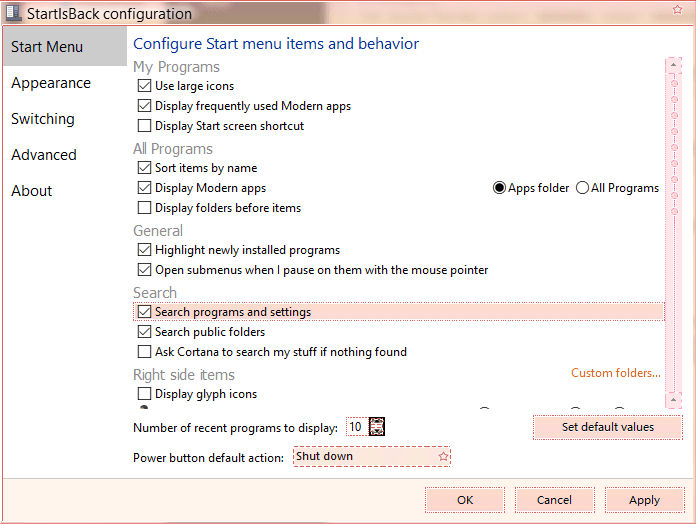
> 关闭开始菜单搜索栏. 如果觉得100%的缩放比太小 可以改为125% 但需要关闭搜索栏
> 右键开始按钮-属性-开始菜单 打开StartIsBack设置菜单
> 关闭 搜索所有程序和设置(Search programs and settings)
> 关闭 搜索公共目录(Search public folders)
开始菜单左右错位
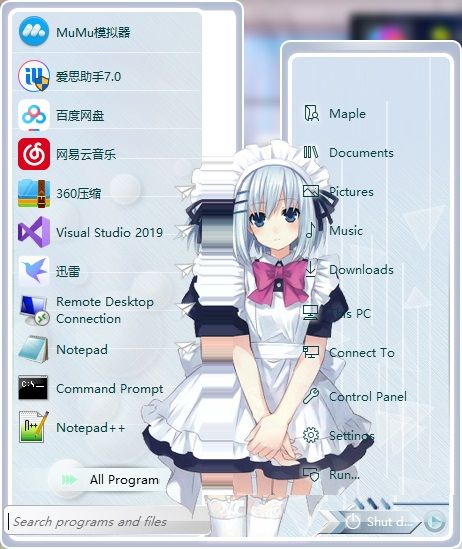
▼ 解决方法: 关闭小图标
> 右键开始按钮-属性-开始菜单 打开StartIsBack设置菜单
> 把显示字形图标(新版本的汉化为显示项目图标)(Display glyph icons)关掉
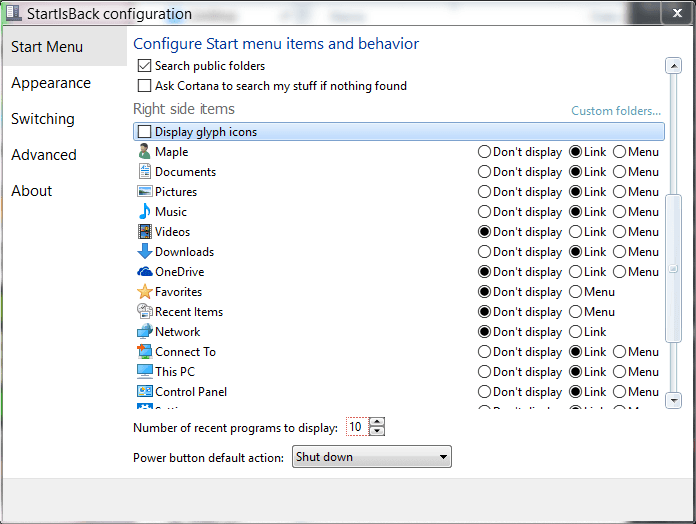
● 点 应用(Apply) 就完成啦
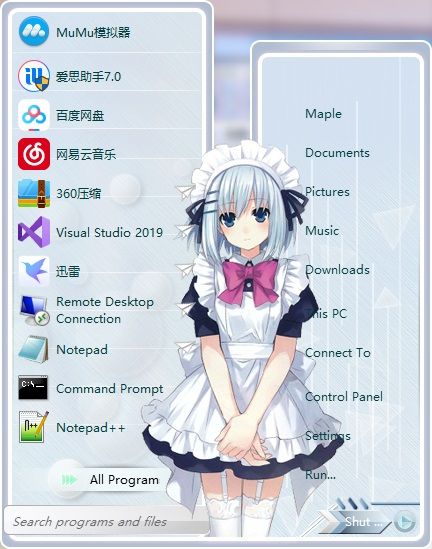
包含内容:
- 开始菜单拉伸错位问题及解决方法
- 开始菜单左右拉伸分割问题及解决方法
文件夹背景不显示
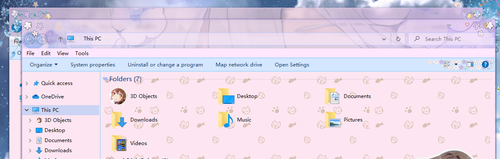
#1903或以上系统文件夹背景不显示
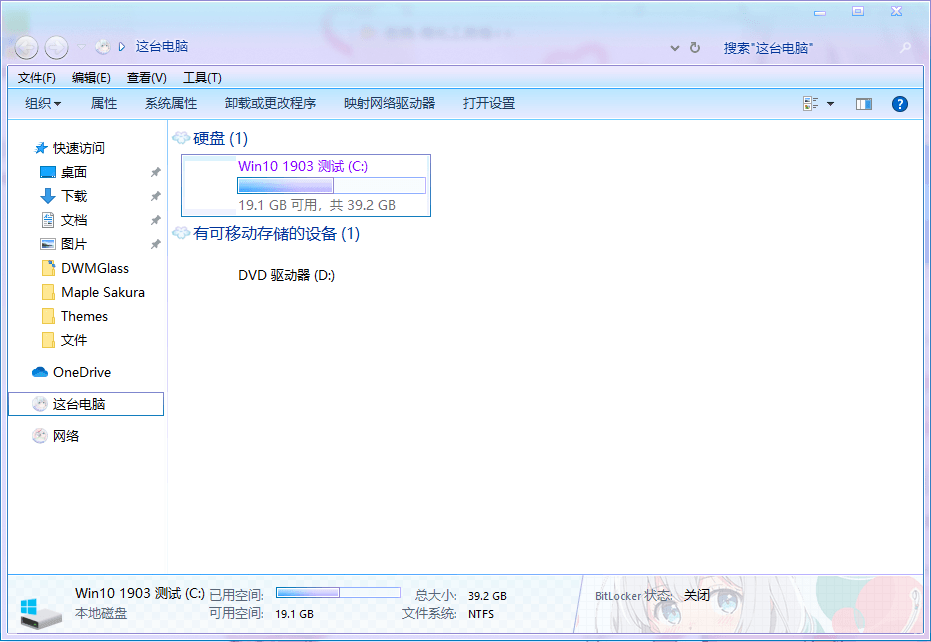
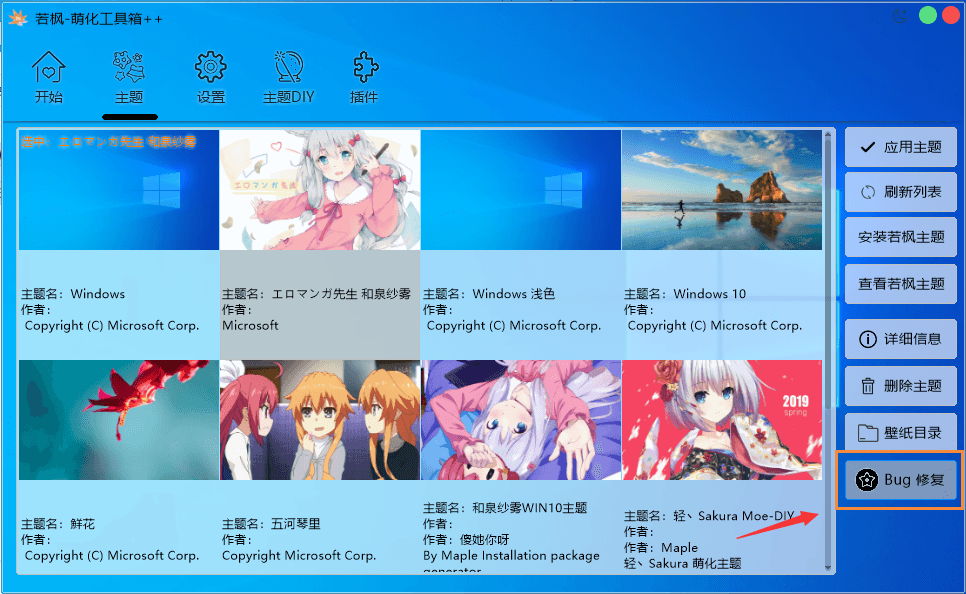
▼ 解决方法:/span>
> 使用萌化箱或主题管理器 依次点击 主题-选中主题-Bug修复(重制版萌化箱同样,主题管理器为背景修复)
● 注: 主题主题不能是正在使用的
完成后
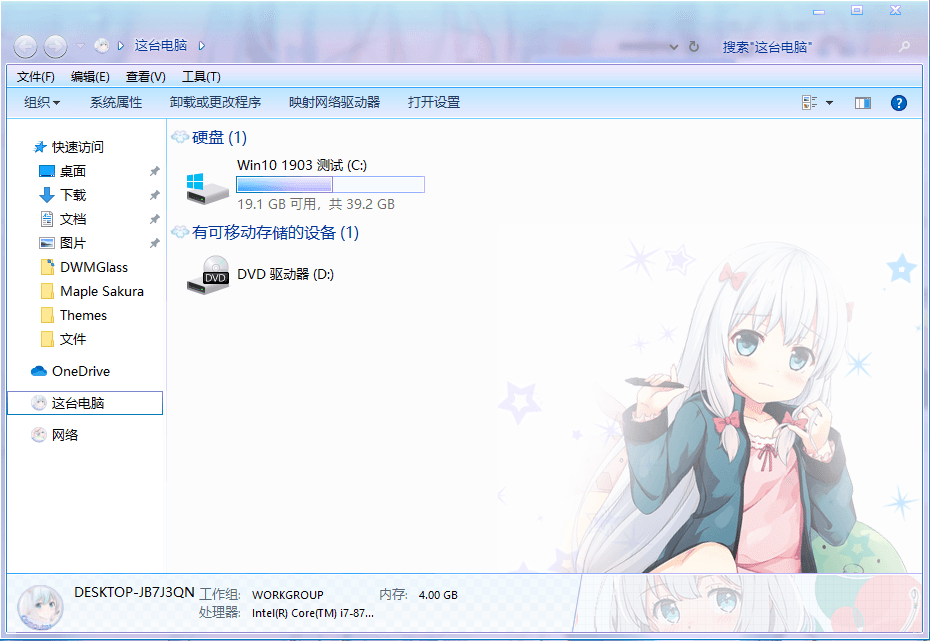
文件资源管理器背景不显示 且样式和预览图不符
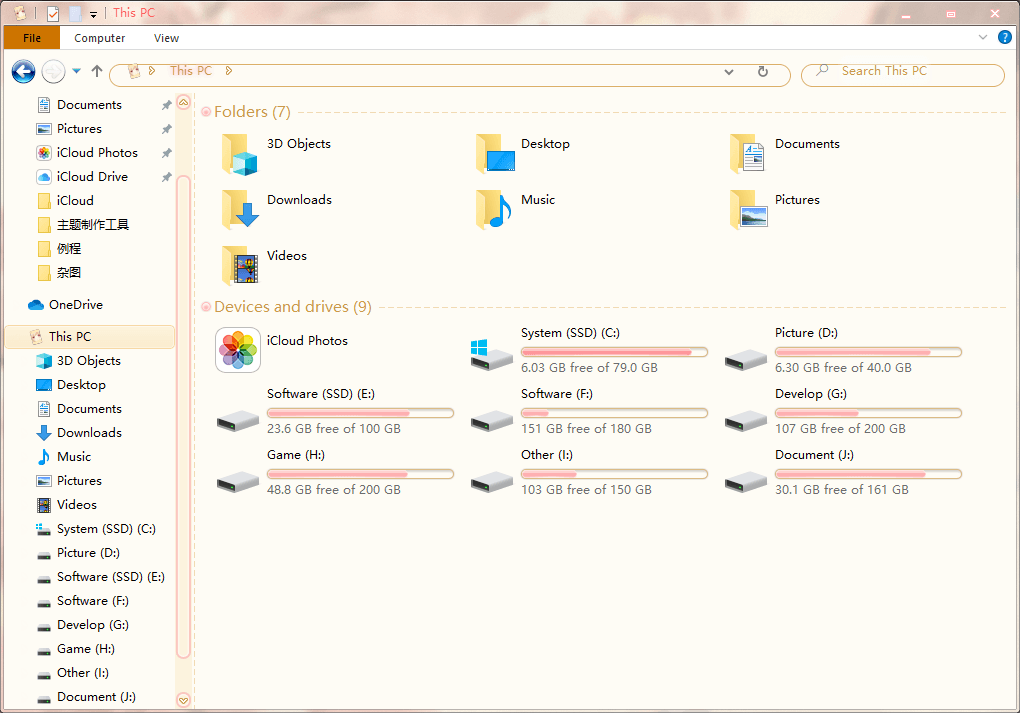
▼ 解决方法:
> 安装OldNewExplorer(如果安装了 可以尝试重启下 或看下面)
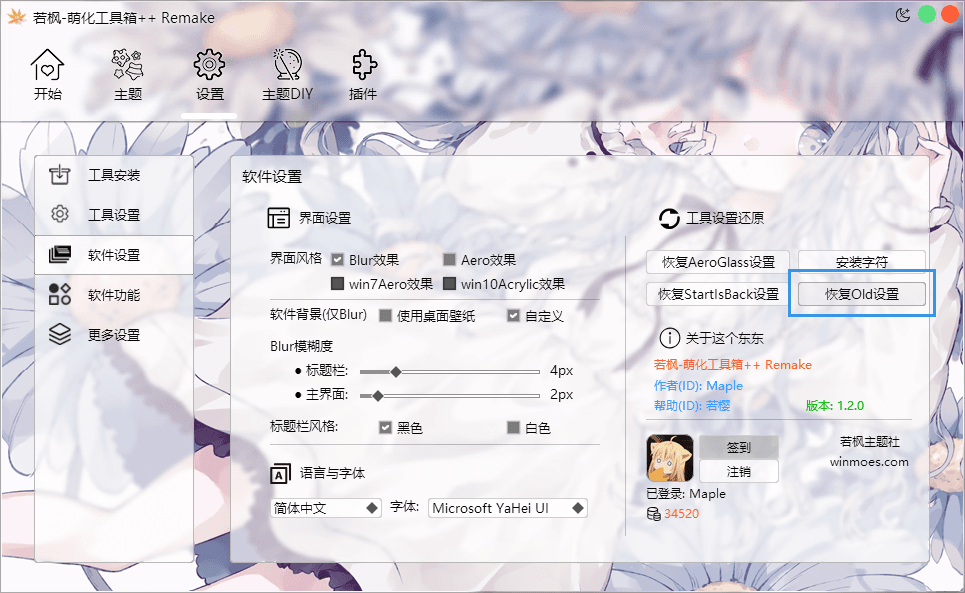
> 如果已经安装了OldNewExplorer 可以还原一下设置
● 萌化箱方法: 依次点击 设置-软件设置-恢复Old设置(免费版为恢复OldNewExplorer设置)
包含内容:
- 使用主题文件夹背景不显示
- 文件资源管理器样式和预览图不符
破解补丁始终无法全部破解
#萌化箱显示已破解 但应用主题依旧没有效果?
● 注: 如果是手动安装破解补丁 无法全部破解 方法同下方一样(区别是破解补丁菜单是否用萌化箱打开的)
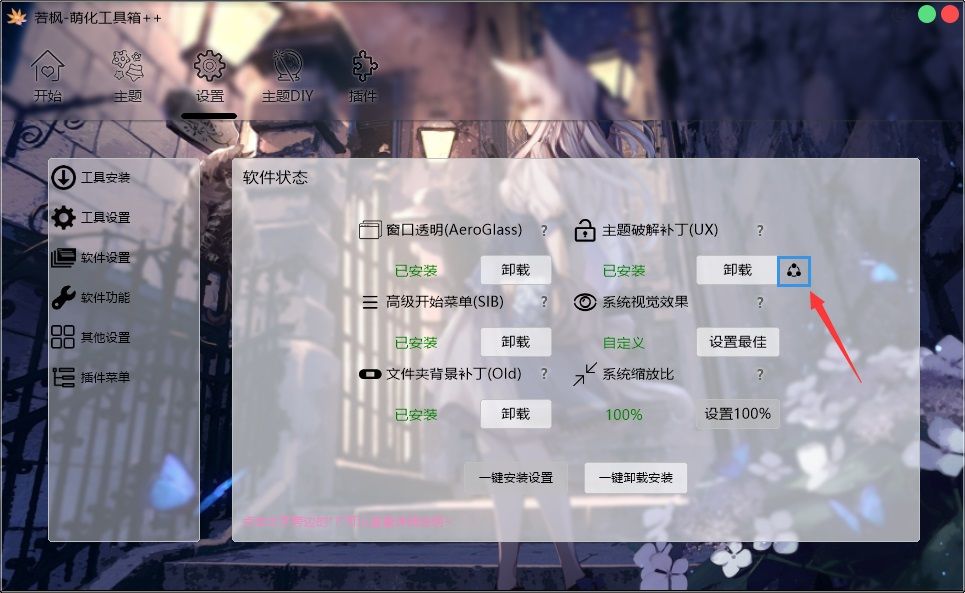
▼ 解决方法:
> 请点击 设置-主题破解补丁按钮旁边的小图标
> 然后一直点击Next到这个界面
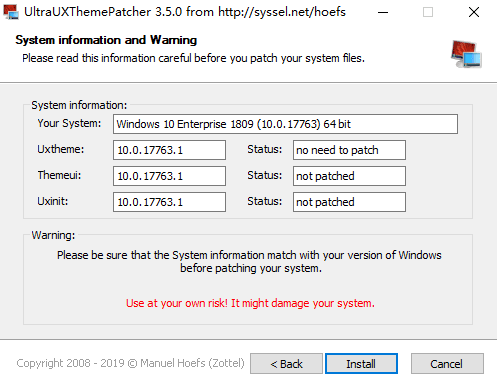
如果显示 not patched(未破解)
请点击Install安装 如果安装完重启后还是显示未破解的话
请手动修改文件权限:
首先找到"C:\Windows\System32\themeui.dll" (C:是你的系统盘 有的电脑系统盘不是C 看你装在哪了)
右键文件-属性-安全-高级
看到所有者应该是TrustedInstaller(这里截图的是我修改过的)
点击更改(Change)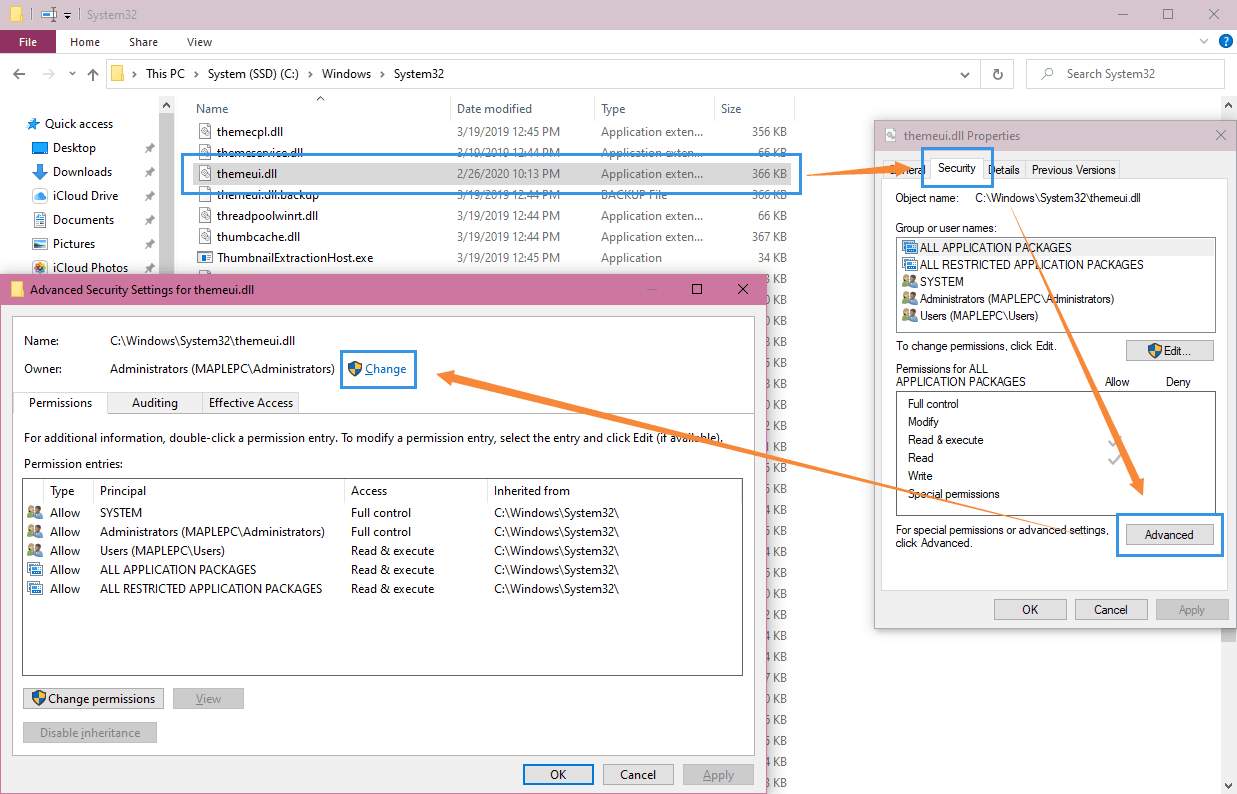
> 将所有者更改为Administrators
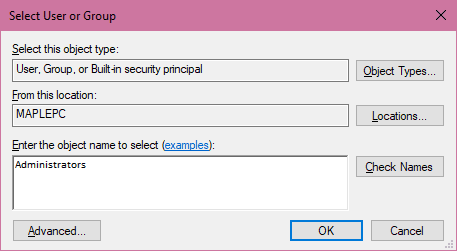
> 然后回到文件属性页面
> 点击 编辑(Edit) 然后选中 Administrators 和 User
> 把下面的 完全控制(Full control) 打开
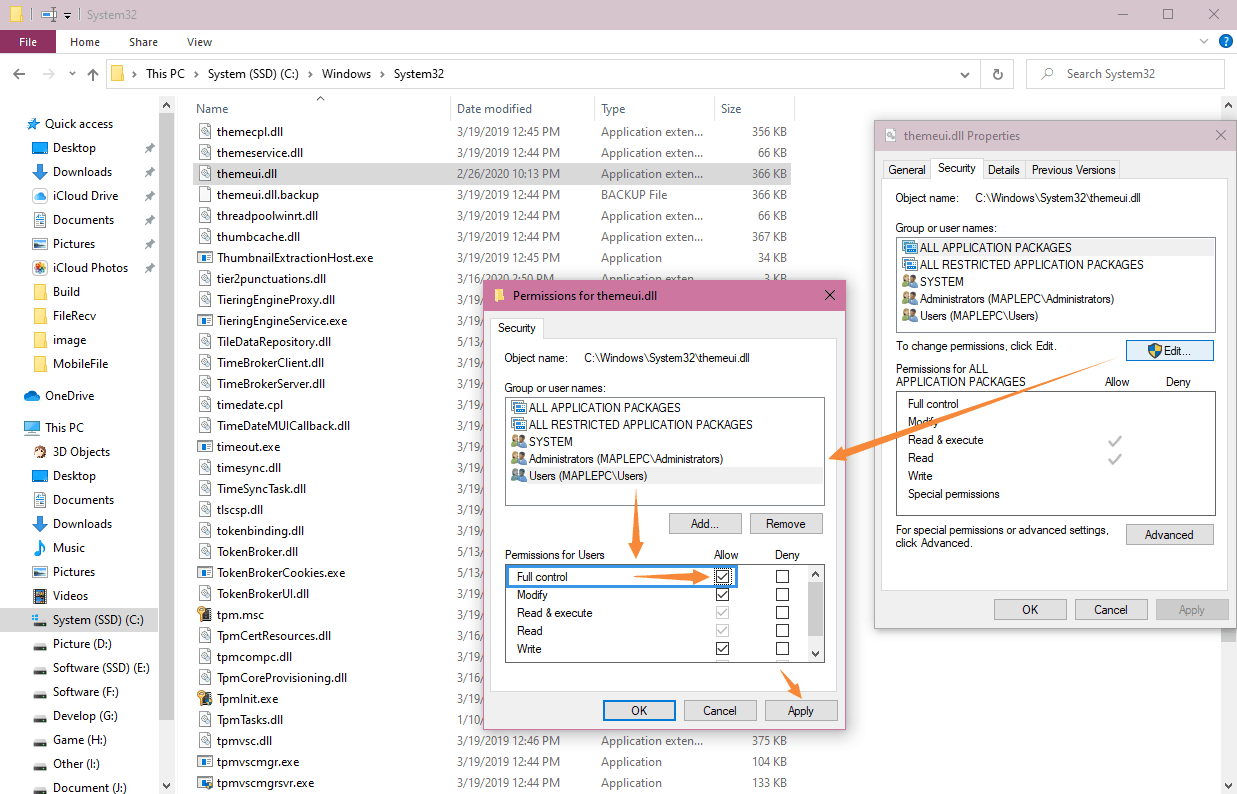
> 然后再次打开萌化箱 点击按钮 一直Next 再安装一次就行了
● 注: 如哪个文件没有破解 就按照上面的方法来一遍 文件都在 C:\Windows\System32文件夹
#简述:
- 无法安装破解补丁的解决办法
- 萌化箱显示破解补丁已安装但应用主题无效的解决方法